
DV-Lotteriefoto prüfen: Eine Schritt-für-Schritt-Anleitung
DV-Foto in fünf Schritten prüfen: Dateiformat, Größe, Kopfmaße, Hintergrund und Gesicht. Mit echten Screenshots und den Grenzen von Fotoprüfungen.
Kurze Antwort: Prüfen Sie die gespeicherte JPEG-Datei, messen Sie Kopf- und Augenposition, kontrollieren Sie Gesicht und Hintergrund und lesen Sie jedes Prüfergebnis. Für die digitale DV-Teilnahme verwenden Sie ein farbiges, quadratisches JPEG mit 600 × 600 Pixeln und höchstens 240 KB. Ein Werkzeugergebnis allein belegt nicht, dass das Foto sämtliche Anforderungen erfüllt.
Schritt 1: Die Datei prüfen
Öffnen Sie die Eigenschaften des fertigen Fotos oder die Bildinformationen in einem Editor. Auf dem Mac zeigt der Inspektor in Vorschau Maße und Format. Prüfen Sie die gespeicherte Datei, nicht nur die ursprünglichen Kameraeinstellungen.
- Format: JPEG (.jpg). PNG, HEIC und PDF sind andere Formate. Das Umbenennen der Dateiendung konvertiert die Datei nicht.
- Form und Maße: quadratisch, genau 600 × 600 Pixel für das digitale DV-Teilnahmebild.
- Dateigröße: höchstens 240 KB.
- Farbe: ein Farbfoto, kein Schwarz-Weiß-Bild.
Der DV-Abschnitt der Fotovorgaben des US-Außenministeriums nennt 600 × 600 Pixel. Die allgemeinen Vorgaben für digitale Bilder beschreiben auch größere quadratische Bilder für andere Visumzwecke. Folgen Sie bei Ihrer DV-Datei der DV-spezifischen Vorgabe.
Im vorherigen Leitfaden zur Vorbereitung einer DV-Datei prüften wir ein tatsächlich erzeugtes JPEG: 600 × 600 Pixel, RGB-JPEG, 106.378 Bytes. Diese Eigenschaften erfüllten die genannten Dateiprüfungen. Das Demonstrationsporträt war jedoch synthetisch und zu eng zugeschnitten. Es war deshalb kein geeignetes Antragsfoto. Dateieigenschaften und Bildinhalt müssen getrennt geprüft werden.
Schritt 2: Die Kopfgröße messen
Messen Sie bei einem Bild mit 600 × 600 Pixeln vom unteren Kinnrand bis zum oberen Kopfabschluss einschließlich der Haare. Nutzen Sie das Pixellineal oder das Auswahlwerkzeug eines Editors. Ein physisches Lineal am Bildschirm ist unzuverlässig, da der Anzeigezoom die sichtbare Größe verändert.
| Messung | Rechnung | Bereich bei 600 × 600 Pixeln |
|---|---|---|
| Kopfhöhe vom Kinn bis zum oberen Ende der Haare | 600 × 50 % bis 600 × 69 % | 300–414 Pixel |
| Augenlinie über dem unteren Bildrand | 600 × 56 % bis 600 × 69 % | 336–414 Pixel |
| Augenlinie unter dem oberen Bildrand | 600 minus Abstand zum unteren Rand | 186–264 Pixel |
Liegt beispielsweise das obere Ende der Haare bei Position 70 und der untere Kinnrand bei Position 430, beträgt die Kopfhöhe 360 Pixel beziehungsweise 60 %. Liegen die Augen 220 Pixel unter dem oberen Rand, sind sie 380 Pixel über dem unteren Rand: etwa 63,3 %. Beide Werte liegen im genannten Bereich. Dies sind Rechenbeispiele, keine Messungen der folgenden Screenshots.
Die offizielle Kompositionsvorlage zeigt die Messpunkte. Bei einem maßhaltigen Ausdruck von 2 × 2 Zoll beträgt die Kopfhöhe 1 bis 1⅜ Zoll und die Augenhöhe über dem unteren Rand 1⅛ bis 1⅜ Zoll. Prüfen Sie das digitale Teilnahmebild in Pixeln.
Schritt 3: Den Bildinhalt prüfen
Öffnen Sie das Foto in voller Größe. Betrachten Sie Gesicht und Kopfränder.
- Ist der Hintergrund einfarbig weiß oder gebrochen weiß, ohne sichtbare Schatten oder Muster?
- Schauen Sie direkt in die Kamera, mit geradem Kopf und beiden Augen offen?
- Ist Ihr Gesichtsausdruck neutral und der Mund geschlossen?
- Ist das ganze Gesicht sichtbar, ohne Haare vor den Augen?
- Sind Brille, Hut und Kopfhörer abgelegt? Religiöse Kopfbedeckungen müssen das Gesicht vollständig sichtbar lassen und dürfen keine Schatten werfen. Für medizinisch notwendige Brillenausnahmen gelten die behördlichen Vorgaben.
- Wurde das Foto in den letzten sechs Monaten aufgenommen und nicht für die Teilnahme des Vorjahres verwendet?
- Ist es scharf, gleichmäßig beleuchtet und frei von Beautyfiltern, generierten Gesichtsänderungen oder Retuschen, die Ihr Aussehen verändern?
Nehmen Sie bei tiefen Schatten oder einem schlechten Kamerawinkel ein neues Foto auf. Ein anderer Zuschnitt behebt nicht jeden Aufnahmefehler.
Schritt 4: Ein Prüfwerkzeug verwenden und jedes Ergebnis lesen
Die folgenden Screenshots zeigen PhotoOmnis tatsächlichen DV-Fotoablauf im Browser, geprüft am 14. November 2026. Das KI-generierte Demonstrationsporträt darf nicht für echte Identitätsanträge verwendet werden. Getestet wurden Upload und Prüfseite, nicht die kostenpflichtige Endlieferung.
Die DV-Seite öffnen
Öffnen Sie die PhotoOmni-Prüfung für DV-Lotteriefotos und wählen Sie Upload a photo. Laden Sie Ihr Originalfoto hoch und bewahren Sie es zum Vergleich mit dem Zuschnitt auf.
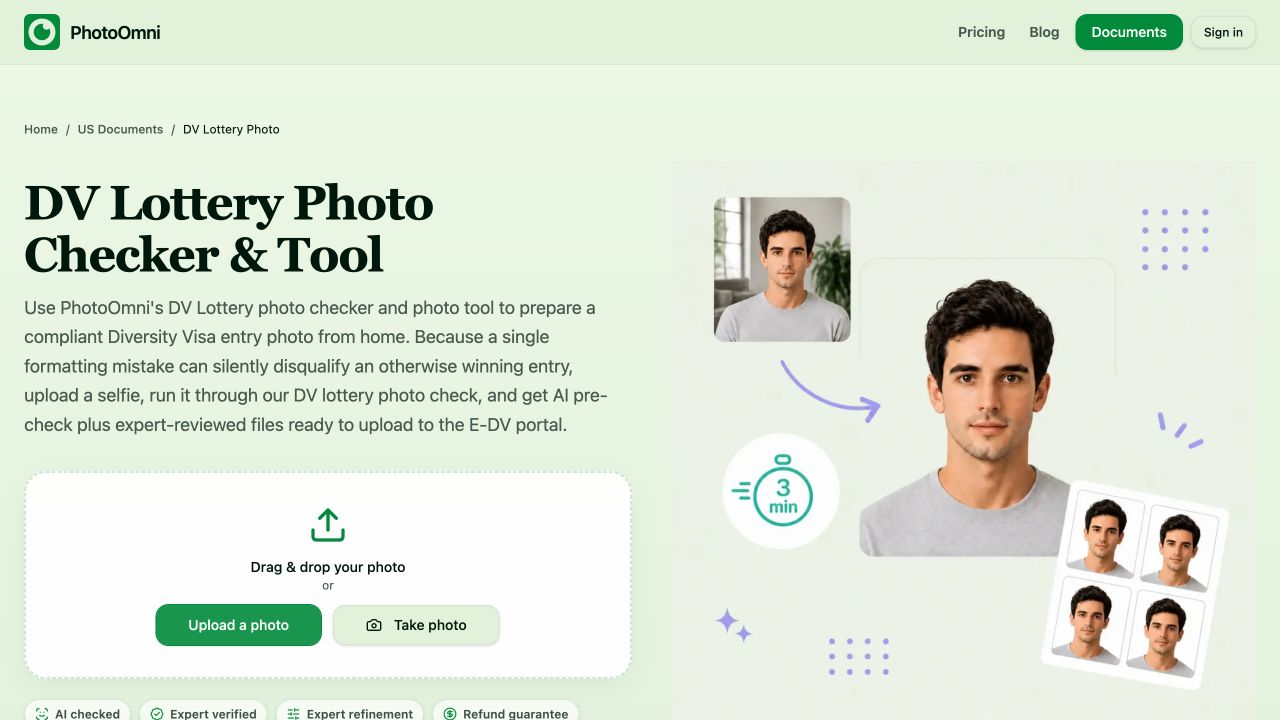
Die tatsächliche DV-Werkzeugseite. Laden Sie Ihr eigenes Originalfoto hoch.
Vorschau und Prüfliste ansehen
Nach dem Upload erzeugte die Website eine Vorschau mit 600-Pixel-Hilfslinien für Breite und Höhe. Unser Beispiel zeigte Passed bei Ausgangsmaßen, einem einzelnen Gesicht, Schärfe, Gesichtszentrierung und Kopfgröße.
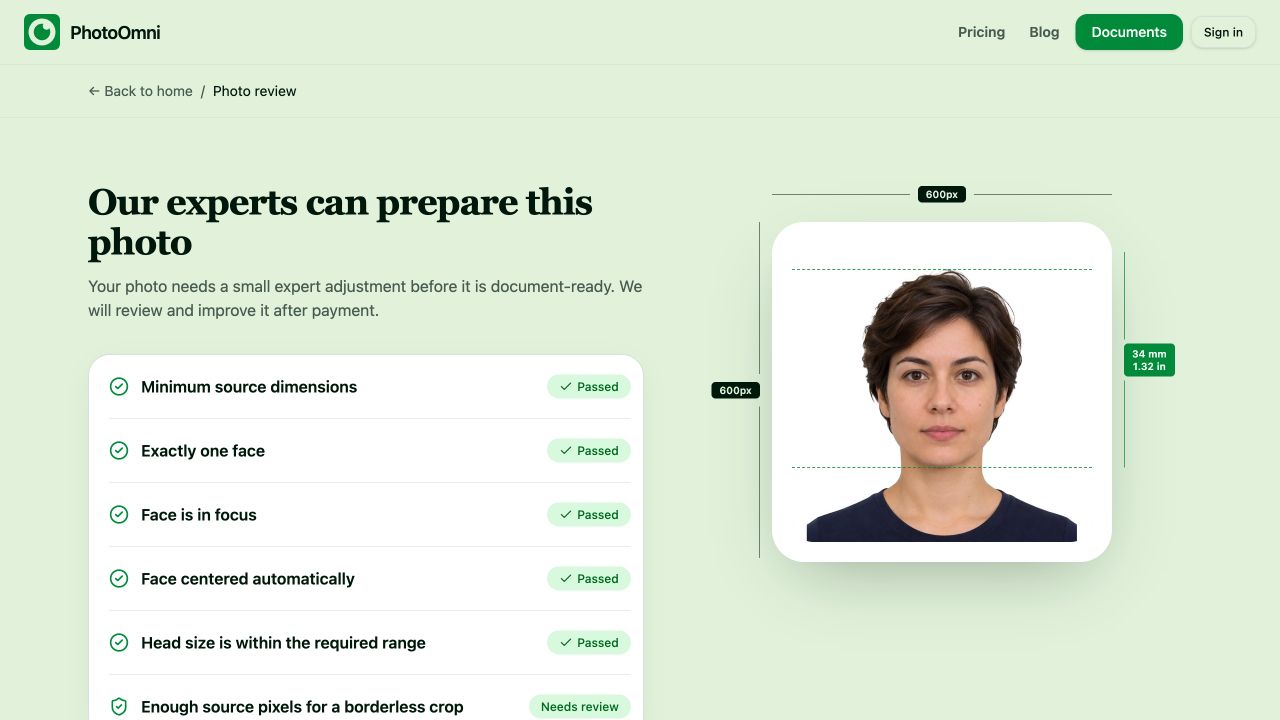
Vorschau und grüne Kennzeichnungen beschreiben einzelne Prüfungen. Sie sind keine behördliche Genehmigung.
Einen Warnhinweis vor dem Fortfahren bearbeiten
Bei Enough source pixels for a borderless crop stand weiterhin Needs review. Die Seite bot Continue with expert fix und Retake photo an.
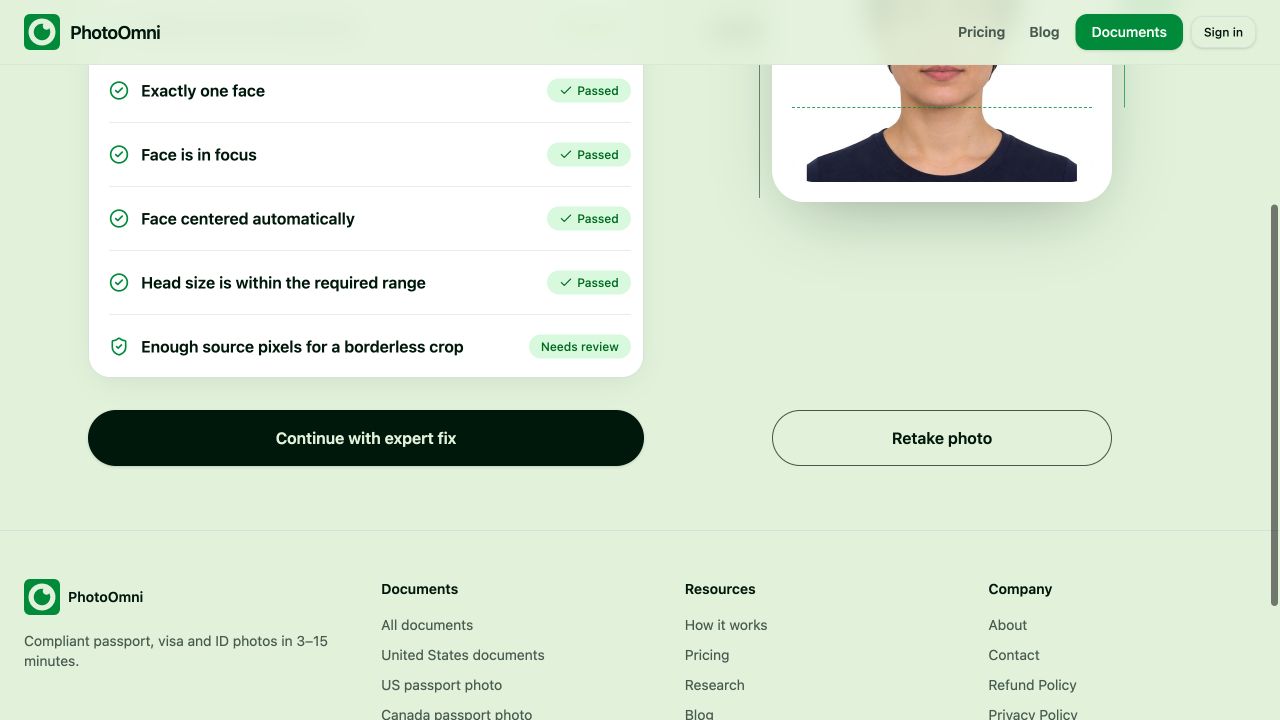
Dieses Beispiel bestand nicht alle Prüfungen. Der Screenshot dokumentiert einen Warnhinweis, keine erfolgreiche DV-Fotozulassung.
Ist Ihr Original zu eng aufgenommen, fotografieren Sie mit mehr Platz um Kopf und Schultern erneut. Künstlich erzeugte Ränder oder das Versprechen späterer Anpassungen belegen nicht, dass die Aufnahme geeignet ist. Die Prüfseite nennt eine Expertenbearbeitung nach Zahlung. Die Vorschau vor der Zahlung ist keine fertige herunterladbare Einreichungsdatei.
Beachten Sie bei jedem DV-Fototest die folgenden Unterschiede:
| Prüfung | Aussage des Ergebnisses | Was Sie weiter prüfen müssen |
|---|---|---|
| Tatsächliches Format, Maße und Bytezahl | Direkt messbare Dateieigenschaften | Export nach dem letzten Speichern erneut prüfen |
| Kopfgröße, Gesichtsposition und Hintergrunderkennung | Schätzung anhand der Erkennung des Werkzeugs | Messpunkte, Schatten und Bildränder selbst kontrollieren |
| Gesichts- und Ausdruckserkennung | Kann deutliche Probleme melden | Geschlossene Augen, Kopfneigung und Gesichtsausdruck ansehen |
| Aufnahmealter, frühere Verwendung und Aussehensänderungen | Aus den Pixeln allein gewöhnlich nicht belegbar | Aufnahmedatum, Teilnahmehistorie und unverändertes Aussehen bestätigen |
Das Photo Tool des US-Außenministeriums ist ein separates Zuschnittwerkzeug. Es kann ein quadratisches Bild erzeugen, prüft aber nicht sämtliche Qualitätsanforderungen und bestätigt keine Annahme. Ein grünes Ergebnis eines privaten Werkzeugs bedeutet nur, dass die tatsächlich ausgeführten Prüfungen bestanden wurden.
Schritt 5: Die fertige Datei vor dem Upload prüfen
Öffnen Sie die endgültig gespeicherte Datei. Prüfen Sie nach dem letzten Bearbeiten oder Exportieren nochmals Maße, JPEG-Format und Dateigröße. Komprimierung verändert die Größe; ein Druckbogen ist ein anderes Bild als das digitale Einzelporträt.
Wählen Sie für jedes erforderliche Familienmitglied das richtige Einzel-JPEG. Laden Sie keinen Vorschau-Screenshot, kein PDF, keinen Druckbogen und kein fremdes Demonstrationsbild hoch. Verwenden Sie ein aktuelles Foto und prüfen Sie vor dem Einreichen die Anleitung des aktuellen DV-Teilnahmejahres.
Das Foto mit PhotoOmni vorbereiten
PhotoOmnis DV-Fotoablauf zeigt Vorschau und Prüfhinweise, damit Sie Probleme vor dem Fortfahren erkennen können. Lesen Sie Warnungen, nehmen Sie ungeeignete Originale erneut auf und prüfen Sie die fertig gelieferte Datei selbst. Die zuständige Behörde entscheidet über die Annahme.
Zum Zuschneiden und Speichern lesen Sie den Leitfaden zu DV-Fotovorgaben und Dateivorbereitung. Dieser Artikel konzentriert sich auf die Prüfung des Ergebnisses.
Häufige Fragen
Welche Größe braucht ein DV-Lotteriefoto?
Für die digitale Teilnahme ein quadratisches JPEG mit 600 × 600 Pixeln und höchstens 240 KB.
Kann ich mein Passfoto verwenden?
Nur wenn die Aufnahme selbst die DV-Anforderungen einschließlich Aktualität und Komposition erfüllt und als richtige digitale Datei vorliegt. Die Bezeichnung Passfoto oder eine frühere Annahme belegt keine DV-Konformität.
Garantiert eine DV-Fotoprüfung die Annahme?
Nein. Dateiprüfungen helfen, aber die Kompositionserkennung kann fehlerhaft sein. Ein Werkzeug kann Aufnahmedatum und Verwendung in einem früheren Teilnahmejahr nicht zuverlässig belegen.
Darf ich auf meinem DV-Foto lächeln?
Verwenden Sie einen neutralen Gesichtsausdruck mit beiden Augen offen. Die Visafotovorgaben nennen einen neutralen Ausdruck. Übertragen Sie keine abweichende Passfoto-Regel auf DV-Fotos.
Offizielle Quellen
- Visafotovorgaben mit DV-Abschnitt
- Kompositionsvorlage
- Vorgaben für digitale Bilder
- Aktuelle DV-Teilnahmeanleitung
Weiterführende Artikel
- DV-Lotterie-Fotoanforderungen 2027: Größe, Prüfung und Ablehnungsregeln
- 2×2-Fotogrößenkonverter: Pixel, Zuschneideregeln und wie man ungültige Bearbeitungen vermeidet
- Warum wurde mein Passfoto abgelehnt? 15 häufige Gründe und Lösungen
Über die Autorin
Emma Richardson ist die leitende ICAO-Expertin für Fotokonformität bei PhotoOmni. Mit über 12 Jahren Erfahrung hat sie Antragstellern zu mehr als 820.000 Genehmigungen von Pass- und Visafotos in über 100 Ländern und Regionen verholfen. Sie ist auf weltweite Passfotoanforderungen und die ICAO-konforme Fotoverifizierung spezialisiert.