
Fotogröße auf dem iPhone ändern: Zuschnitt, Pixel und Dateigröße
Fotos auf dem iPhone zuschneiden, mit Kurzbefehlen proportional skalieren und neue Kopien ausdrücklich speichern.
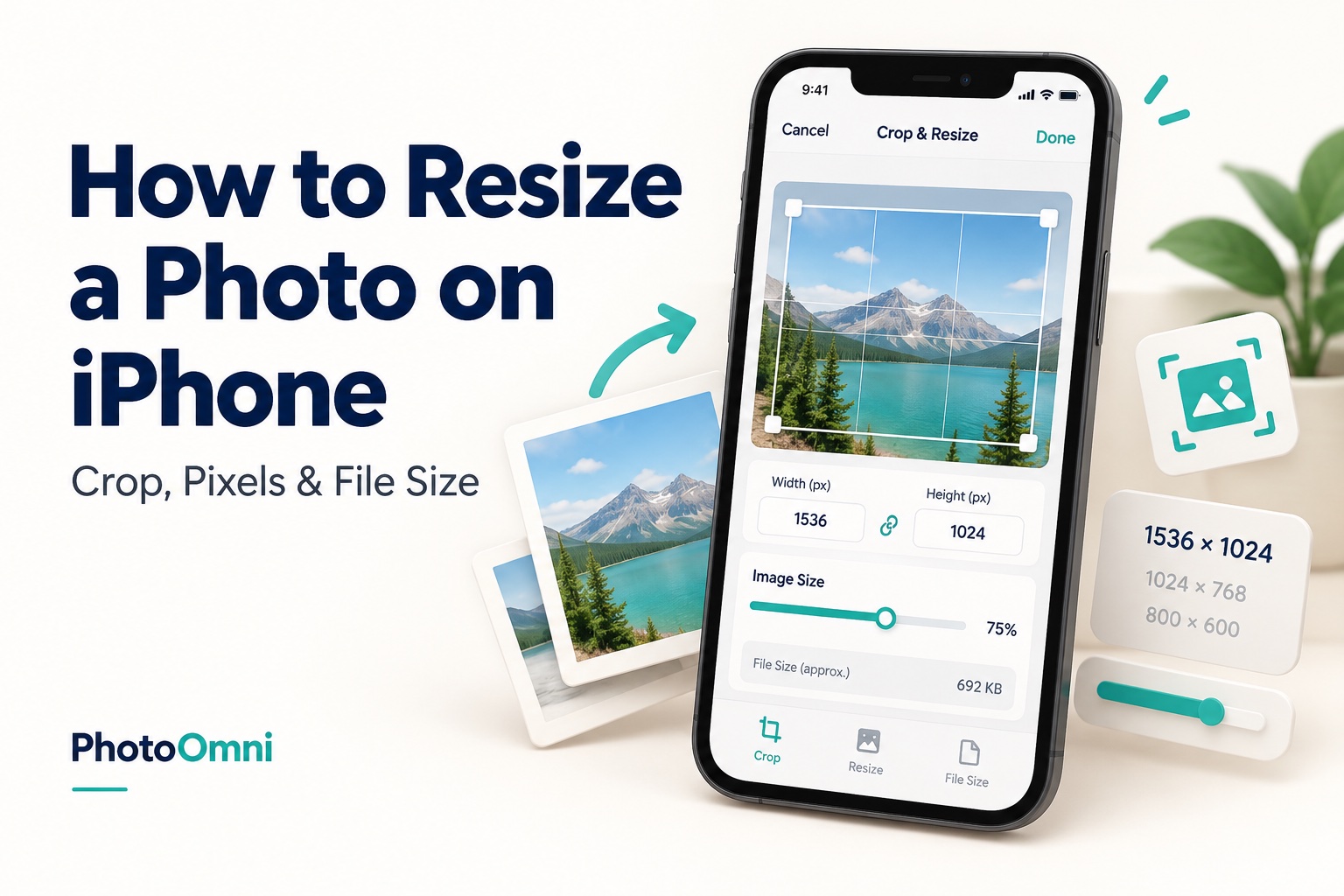
Kurzantwort
Größe kann das Seitenverhältnis, die Pixelmaße oder den Speicherbedarf in KB und MB meinen. Fotos eignet sich zum Zuschneiden. Für genaue Pixelmaße können Sie Kurzbefehle verwenden. Für weniger Speicherbedarf ändern Sie bei Bedarf die JPEG-Qualität oder, wenn erlaubt, die Pixelmaße.
Bei Passfotos zuerst die Vorgaben prüfen: Britische selbst aufgenommene Digitalfotos dürfen nicht selbst zugeschnitten werden. Die US-Online-Passverlängerung bietet den Ausschnitt im Antrag an. Verwenden Sie die folgenden allgemeinen Zuschneideschritte nur für Ziele, die dies erlauben.
Originaldaten prüfen
Öffnen Sie das Foto und wischen Sie nach oben oder tippen Sie auf die Informationstaste. Dort sehen Sie bei aktuellen iOS-Versionen Format, Dateigröße und Pixelmaße. Eine typische 12-Megapixel-Aufnahme hat etwa 4032 × 3024 Pixel; die tatsächlichen Werte hängen von Gerät und Modus ab. Bewahren Sie das Original auf.
In Fotos zuschneiden
Öffnen Sie Bearbeiten und das Zuschneidewerkzeug. Verschieben Sie die Ränder oder wählen Sie ein Seitenverhältnis. Bestätigen Sie mit Fertig. Dies ändert den Bildausschnitt, bietet aber keine direkte Eingabe genauer Pixelmaße. Die Bearbeitung lässt sich in Fotos zurücksetzen. Für eine unabhängige Kopie wählen Sie zuvor Duplizieren im Mehr-Menü; die Position der Schaltflächen variiert je nach iOS-Version.
Mit Kurzbefehlen genaue Pixel setzen
- Erstellen Sie einen neuen Kurzbefehl und fügen Sie Fotos auswählen hinzu.
- Fügen Sie Bildgröße ändern hinzu. Legen Sie eine Seite fest und lassen Sie die andere automatisch berechnen, damit das Verhältnis erhalten bleibt.
- Fügen Sie Im Fotoalbum sichern hinzu und übergeben Sie dieser Aktion das skalierte Bild. Die Größenänderung allein speichert keine neue Datei.
- Führen Sie den Kurzbefehl aus und wählen Sie das Foto.
- Prüfen Sie die neue Kopie in Fotos. In diesem Ablauf bleibt das Original erhalten.
Optional können Sie den Kurzbefehl im Teilen-Menü anzeigen lassen. Er soll Bilder annehmen und die Kurzbefehleingabe statt Fotos auswählen an die Größenänderung übergeben.
Für ein erlaubtes quadratisches Bild mit 1200 × 1200 Pixeln schneiden Sie zunächst quadratisch zu und setzen anschließend nur die Breite auf 1200. Ein rechteckiges Porträt auf feste quadratische Maße zu strecken kann das Gesicht verzerren.
Dateigröße und HEIC
Verwenden Sie Fotos auswählen → Bild konvertieren (JPEG) → Im Fotoalbum sichern. Passen Sie die Qualität an, wenn diese Option verfügbar ist, und prüfen Sie danach die Dateigröße. Ein bestimmter Qualitätswert garantiert keine bestimmte KB-Zahl. HEIC zu JPEG kann die Datei auch vergrößern. Weitere Schritte beschreibt unsere Komprimierungsanleitung.
Neue Fotos können Sie bei unterstützten Geräten über Einstellungen → Kamera → Formate → Maximale Kompatibilität als JPEG aufnehmen. Alte Bilder werden dadurch nicht konvertiert. Details finden Sie in der JPG-Anleitung.
Druckwerte und Uploads auseinanderhalten
| Druckgröße | Pixel bei 300 DPI |
|---|---|
| 2 × 2 Zoll | 600 × 600 |
| 35 × 45 mm | etwa 413 × 531 |
| 4 × 6 Zoll | 1200 × 1800 |
| 5 × 7 Zoll | 1500 × 2100 |
Diese Umrechnungen sind keine allgemeinen Upload-Vorgaben. Die US-Online-Passverlängerung akzeptiert mehrere Formate und 54 KB bis 10 MB. Die quadratischen 600 bis 1200 Pixel mit höchstens 240 KB gehören zu digitalen US-Visafotos. Britische digitale Passfotos brauchen mindestens 600 × 750 Pixel und 50 KB bis 10 MB.
Probleme lösen
Bei einer Größenfehlermeldung prüfen Sie, ob Pixel oder KB gemeint sind. Bei falschem Format prüfen Sie HEIC. Bei Verzerrung behalten Sie das Seitenverhältnis bei. Bei Unschärfe beginnen Sie erneut vom Original, statt ein kleines Bild zu vergrößern. Fehlt die neue Datei, ergänzen Sie die Speicheraktion und kontrollieren Sie deren Eingabe.
Vermeiden Sie bei amtlichen Fotos Filter und Retusche. Gewöhnliche Größenwerkzeuge prüfen nicht automatisch Kopfposition, Hintergrund oder behördliche Annahme. Für mehrere Fotos lesen Sie unsere Anleitung zur Stapelverarbeitung.
Quellen
- US-Außenministerium: Online-Passverlängerung
- GOV.UK: digitale Passfotos
- US-Außenministerium: digitale Visafotos
- Apple: Bildformate
- Apple: Kurzbefehle aus anderen Apps starten
Weiterführende Artikel
- Fotos komprimieren: Dateigröße für Online-Uploads richtig reduzieren
- Fotos im Stapel skalieren: Ablauf und Vorsicht bei Passfotos
- Ein Foto in JPG umwandeln: iPhone, Mac, Windows und Passfoto-Uploads
Über den Autor
PhotoOmni Editorial Team veröffentlicht Anleitungen zu Pass- und Visafotos, digitaler Bildvorbereitung und Druck. Dieser Artikel wird von PhotoOmni veröffentlicht, das auch kostenpflichtige Fotodienste anbietet. Maßgeblich sind die aktuellen Anweisungen der ausstellenden Behörde.