
So machen Sie im Jahr 2026 ein Passfoto mit dem iPhone
Ihr iPhone kann ein konformes Passfoto aufnehmen – aber Standardkameraeinstellungen wie Smart HDR und Porträtmodus können Ihr Bild stillschweigend verändern. Erfahren Sie, welche Einstellungen Sie vor der Aufnahme deaktivieren sollten.
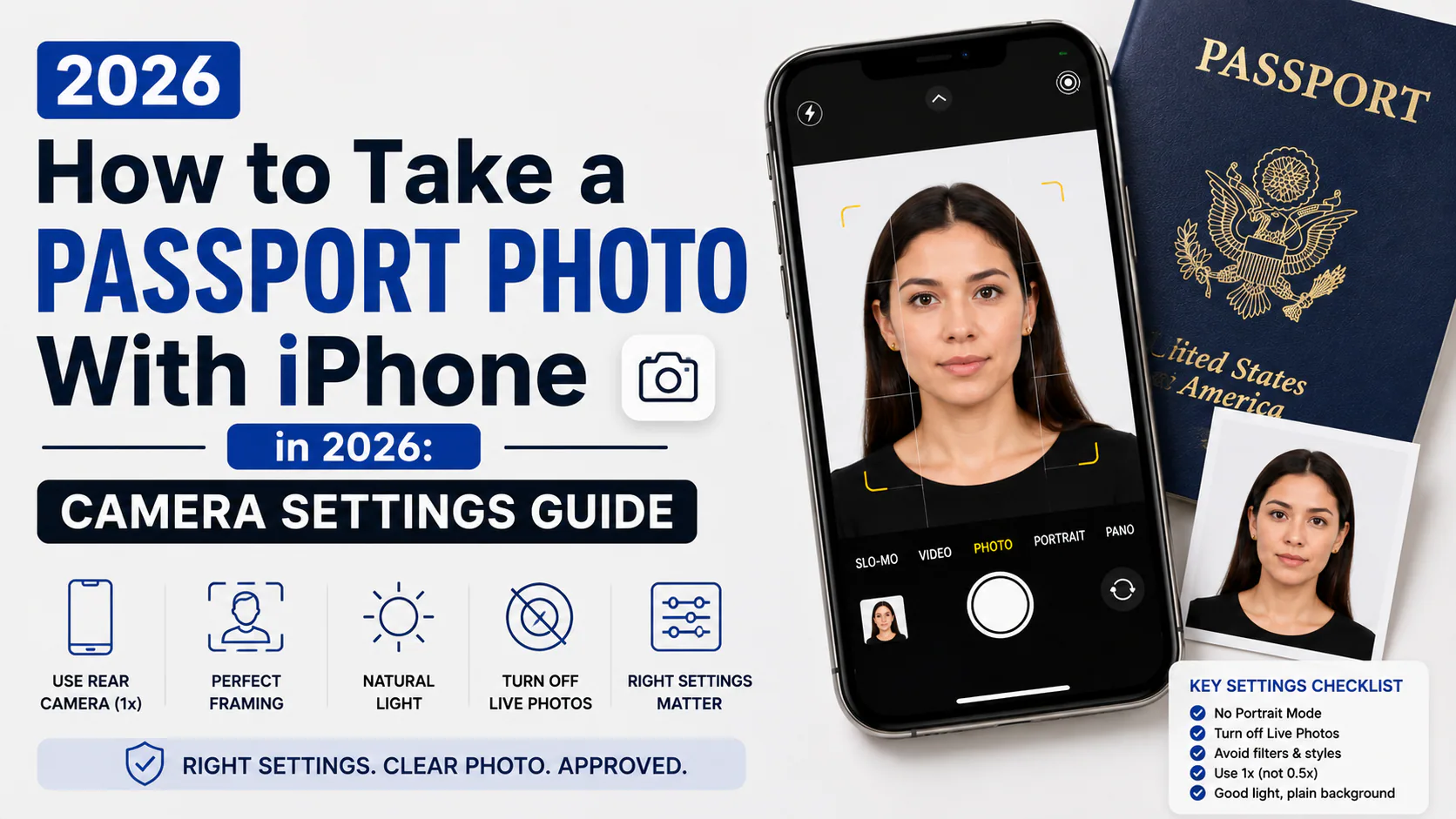
Ihre iPhone-Kamera ist mehr als in der Lage, ein konformes Passfoto zu erstellen – jedes iPhone ab 7 verfügt über eine ausreichende Auflösung. Das Problem war nie die Hardware. Moderne iPhones verarbeiten Ihr Foto automatisch auf eine Art und Weise, die Sie oft nicht sehen können, bevor Sie überhaupt das Ergebnis sehen.
Das ist kein hypothetisches Risiko. Mitte 2026 tauchten Berichte auf, wonach das Online-Erneuerungssystem (OPR) des US-Außenministeriums eine große Anzahl echter, unbearbeiteter iPhone-Fotos markierte und ablehnte – nicht weil die Antragsteller irgendeine Bearbeitungs-App nutzten, sondern weil Funktionen wie Smart HDR, Fotostile und Porträtmodus standardmäßig stillschweigend eingeschaltet waren und das Bild veränderten, ohne dass der Benutzer es bemerkte.
Mit anderen Worten: Das größte Risiko für Ihr Passfoto im Jahr 2026 ist nicht ein schlechter Bildbearbeiter. Es handelt sich um die [Kameraeinstellungen] Ihres Telefons (/de/documents).
Schnelle Antwort
Nehmen Sie mit der Rückkamera Ihres iPhones (nicht mit der nach vorne gerichteten Selfie-Kamera) im Standard-Fotomodus auf – niemals im Porträtmodus. Schalten Sie Live-Fotos aus und deaktivieren Sie fotografische Stile/Smart HDR-lastige Verarbeitung, wo möglich; bei hellem Licht aufnehmen, stattdessen sogar bei Tageslicht, damit die Kamera keinen Ausgleich vornehmen muss. Stellen Sie sich 4–5 Fuß von der Kamera entfernt (nicht näher) und verwenden Sie das 1x-Hauptobjektiv, nicht das Ultraweitwinkelobjektiv, um Gesichtsverzerrungen zu vermeiden. Benutzen Sie ein Stativ, ein Regal oder eine zweite Person, um das Telefon zu halten – ein echter Selfie-Winkel schlägt fast immer fehl. Stellen Sie sich einer schlichten weißen oder cremefarbenen Wand mit weichem, gleichmäßigem Licht gegenüber. Machen Sie mehrere Aufnahmen, schneiden Sie dann die beste Aufnahme zu und passen Sie ihre Größe an ohne Filter, Retusche oder Verbesserung anzuwenden – nach der 2026-Regel zählt sogar die automatische KI-Verarbeitung als Bearbeitung.
Wenn Sie die Datei lieber online vorbereiten möchten, kann der [US-Passfoto-Ersteller] (/de/documents/united-states/passport-photo) dabei helfen, den Ausschnitt, den Hintergrund und das Passfotoformat vor der Einreichung zu überprüfen.
Warum sich dieser Leitfaden auf Einstellungen und nicht nur auf das Posieren konzentriert
Die meisten iPhone-Passfoto-Ratgeber gehen durch die Pose und den Hintergrund und behandeln die Kameraeinstellungen dann als nachträglichen Einfall. Im Jahr 2026 gilt diese Reihenfolge wieder rückwärts. Posing-Fehler führen dazu, dass Ihr Foto abgelehnt wird, weil Sie etwas falsch gemacht haben und es normalerweise erkennen können. Fehler bei der Kameraeinstellung führen dazu, dass Ihr Foto abgelehnt wird, weil Ihr Telefon etwas getan hat, was Sie nicht gewünscht haben – und das können Sie oft nicht anhand des Ergebnisses erkennen.
Schalten Sie diese aus, bevor Sie schießen
| Einstellung | Warum es wichtig ist |
|---|---|
| Portraitmodus | Erzeugt künstliche Hintergrundunschärfe – eine digitale Veränderung. Automatisches Ablehnungsrisiko. |
| Live-Fotos | Erfasst Bewegungsbilder rund um die Aufnahme; schalten Sie es aus, um ein einzelnes Gerät sauber zu halten. |
| Fotografische Stile | Wendet eine Ton-/Farbverarbeitung an, die über eine Standardaufnahme hinausgeht. |
| Beauty-/Smart-Filter (sofern über eine Kamera-App aktiviert) | Die Hautglättung zählt nach der Regel 2026 als KI-Änderung. |
| Frontkamera (Selfie) | Niedrigere Auflösung und ein Weitwinkelobjektiv, das die Gesichtsproportionen verzerrt. |
Die HDR-Frage, direkt beantwortet
Dies ist der einzige Punkt, an dem bestehende Leitfäden wirklich anderer Meinung sind – manche sagen, man solle HDR eingeschaltet lassen, andere sagen, es sei ein Risiko. Hier ist die klarste Art, darüber nachzudenken: Smart HDR und Deep Fusion sind Computerfotografie – die Kamera erfasst mehrere Belichtungen und mischt sie algorithmisch, um das endgültige Bild zu erstellen. Das ist etwas anderes als eine einzelne, saubere Belichtung mit natürlichem Licht.
Die praktische Lösung besteht nicht darin, die Verarbeitungsentscheidungen Ihres Telefons zu bekämpfen, sondern den Grund dafür zu beseitigen, dass die Kamera überhaupt nach starker Verarbeitung greift. Nehmen Sie bei hellem, gleichmäßigem Tageslicht auf. Bei gutem Licht ist der Unterschied zwischen aktiviertem und deaktiviertem HDR vernachlässigbar, da die Kamera nicht mehrere Belichtungen mischen muss, um eine dunkle oder kontrastreiche Szene zu korrigieren. Bei schlechten Lichtverhältnissen wirken HDR und Nachtmodus stärker – und dann ist die Verarbeitung am intensivsten. Also: Anstatt nach einem Schalter zu suchen, steuern Sie die Beleuchtung und die Einstellungsfrage löst sich größtenteils von selbst.
Abstand und Rahmen: Warum jede Anleitung eine andere Zahl angibt
Auf einer Seite finden Sie „20 Zoll“ und auf einer anderen „4–5 Fuß“. Die Diskrepanz ist wichtig, und dabei handelt es sich nicht nur um Inkonsistenz um ihrer selbst willen, sondern es kommt auf die Linsenphysik an.
Im Nahbereich (unter 60 cm) führt sogar das Hauptobjektiv eines Telefons zu einer leichten Weitwinkelverzerrung – Nasen erscheinen größer und Gesichter runder als sie tatsächlich sind. Beim Ultraweitwinkelobjektiv (0,5x) wird dies schlimmer, nicht besser. Wenn Sie in einer Entfernung von 4 bis 5 Fuß stehen und das 1x-Hauptobjektiv verwenden, wird dieser Effekt minimiert und ist die Einstellung, auf die die meisten aktuellen Anleitungen konvergieren, wenn Verzerrungen berücksichtigt werden.
Praktischer Aufbau:
- Stellen Sie das Telefon auf Augenhöhe auf ein Regal, ein Stativ oder einen Bücherstapel – oder geben Sie es einer anderen Person.
- Stellen Sie sich mit dem 1x-Objektiv (nicht 0,5x Ultraweitwinkel) 4–5 Fuß zurück.
- Verwenden Sie die Lautstärketaste oder einen 3–10-Sekunden-Timer, um den Verschluss auszulösen, ohne das Telefon zu schütteln.
- Verwenden Sie die Rasterüberlagerung: Zentrieren Sie Ihr Gesicht zwischen den vertikalen Linien und halten Sie die Augen in der Nähe der oberen horizontalen Linie.
Hintergrund und Beleuchtung
- Einfache weiße oder cremefarbene Wand. Ein aufgehängtes weißes Laken funktioniert, wenn Sie keins haben, aber halten Sie es flach und gleichmäßig beleuchtet – Falten werfen Schatten, die die automatische Prüfung als Rauschen oder Textur erkennen kann.
- Stellen Sie sich an ein Fenster, um weiches Tageslicht zu erhalten. Bewölktes Licht durch ein Fenster ist idealer als direktes Sonnenlicht, das harte Schatten erzeugt.
- Vermeiden Sie Deckenbeleuchtung allein – sie wirft Schatten in den Augenhöhlen und unter der Nase, einer der häufigsten Auslöser für Abstoßung.
- Kein Blitz. Der Blitz erzeugt ungleichmäßiges, grelles Licht und kann eine Rote-Augen-Korrektur auslösen.
Insbesondere bei einem US-Pass sollten Sie der Versuchung widerstehen, einen fehlerhaften Hintergrund nachträglich in einer App zu korrigieren. Eine wirklich schlichte Wand, die beim ersten Mal korrekt aufgenommen wurde, ist sicherer als jeder KI-Hintergrundwechsel gemäß der aktuellen Änderungsverbotsregel.
Posing-Checkliste
- Schauen Sie direkt in die Kamera – kein Neigen des Kopfes, keine gedrehten Schultern
- Neutraler Gesichtsausdruck oder ein ganz leichtes Lächeln mit geschlossenem Mund; Beide Augen öffnen sich und schauen auf die Linse
- Keine Brille (es sei denn, Sie haben eine unterzeichnete medizinische Ausnahme)
- Nichts bedeckt Ihren Haaransatz, Ihre Stirn oder Ihr Gesicht
- Machen Sie mehrere Aufnahmen – Serienaufnahmen oder wiederholte Aufnahmen kosten nichts und bieten Ihnen Optionen
Nach der Aufnahme: Zuschneiden, nicht bearbeiten
Sobald Sie eine saubere, gut beleuchtete Aufnahme haben, müssen Sie nur noch zuschneiden und die Größe anpassen – nicht verbessern:
- Endgültiger Rahmen: 2×2 Zoll (51×51 mm)
- Kopfgröße: 1"–1⅜" (25–35 mm) vom Kinn bis zum Scheitel
- Für Online-Uploads von Verlängerungen: Überprüfen Sie die Anforderungen an Dateigröße und Format separat, da sich die Spezifikationen für digitale Uploads von denen für gedruckte Fotos unterscheiden
Eine kostenlose [KI-Konformitätsprüfung] (/de/documents) – wie die in PhotoOmni integrierte – kann diese mit Ihrem Originalfoto vergleichen und Probleme markieren (Kopf zu groß, Hintergrund nicht klar, Augen nicht gerade), ohne Filter, Retusche oder Hintergrundänderung anzuwenden. Diese Unterscheidung ist im Jahr 2026 wichtiger als früher: Ein Tool, das Ihr Foto durch Bearbeiten „repariert“, kann genau das Problem verursachen, das Sie vermeiden wollten.
FAQ
Benötige ich eine professionelle Kamera, um ein Passfoto zu machen? Nein. Jedes iPhone ab 7 hat mehr als genug Auflösung. Der limitierende Faktor ist fast nie die Bildqualität, sondern die Kameraeinstellungen und die Beleuchtung.
Sollte ich den Porträtmodus für einen schärferen Hintergrund verwenden? Nein – der Unschärfeeffekt des Porträtmodus ist eine digitale Änderung und wird wahrscheinlich dazu führen, dass ein US-Passfoto gemäß der No-AI-Editing-Regel von 2026 abgelehnt wird.
Ist die Verwendung von HDR für ein Passfoto sicher? Bei gutem, gleichmäßigem Tageslicht macht HDR kaum einen praktischen Unterschied. Das eigentliche Risiko besteht in Situationen mit wenig Licht, die die Kamera zu einer stärkeren Rechenverarbeitung zwingen (Nachtmodus, Deep Fusion). Die einfachste Lösung besteht darin, bei hellem Tageslicht zu fotografieren, anstatt sich um den Schalter selbst zu kümmern.
Kann jemand anderes das Foto machen oder benötige ich ein Stativ? Beides funktioniert. Eine zweite Person oder ein Stativ/stabile Unterlage lösen das Hauptproblem bei echten Selfies: die Weitwinkelverzerrung der Frontkamera und den ungünstigen Armlängenwinkel.
Warum wurde mein unbearbeitetes iPhone-Foto trotzdem markiert? Bei einigen Online-Verlängerungsfällen im Jahr 2026 ging es um Standardkamerafunktionen – Smart HDR, fotografische Stile oder automatische Schönheitsverarbeitung –, bei denen Änderungen vorgenommen wurden, die der Benutzer nie manuell ausgewählt hatte. Überprüfen Sie Ihre Kameraeinstellungen vor der Aufnahme, anstatt davon auszugehen, dass bei einem „unbearbeiteten“ Foto überhaupt keine Bearbeitung vorgenommen wurde.
Bearbeitet oder verbessert PhotoOmni mein Foto, wenn es überprüft wird? Nein – die kostenlose KI-Prüfung von PhotoOmni misst Ihr Foto anhand der aktuellen Anforderungen (Rahmen, Kopfgröße, Hintergrund, Beleuchtung) und markiert Probleme, ohne Ihr Gesicht oder Ihren Hintergrund zu verändern, sodass die Konformitätsprüfung selbst niemals die Art der Verarbeitung einführt, die die 2026-Regel verbietet.
Quellen: US-Außenministerium, travel.state.gov (Leitfaden für Passfotos, KI-Bearbeitungsrichtlinie vom Januar 2026); Öffentliche Berichterstattung über Fälle der Online-Passverlängerung (OPR) im Jahr 2026. Dieser Leitfaden ist unabhängig und weder mit dem US-Außenministerium verbunden noch wird er von diesem unterstützt. Überprüfen Sie immer die aktuellen Anforderungen unter travel.state.gov, bevor Sie Ihren Antrag einreichen.
So schneiden Sie ein Passfoto auf dem iPhone zu, ohne es zu verändern
Wenn Sie nach Passfotogröße iPhone-Zuschnitt, Passfoto zuschneiden oder Passfoto-Zuschnitt gesucht haben, achten Sie auf eine klare Unterscheidung: Durch das Zuschneiden wird der Rahmen verändert; Es sollte Ihr Gesicht, Ihre Haut, Ihren Hintergrund oder Ihre Beleuchtung nicht verändern. Beginnen Sie mit dem Originalfoto, lassen Sie etwas Platz um Kopf und Schultern und schneiden Sie es nur auf den erforderlichen Rahmen zu. Verwenden Sie nicht den Porträtmodus, Filter, Retusche, Hintergrundersetzung oder eine KI-Schaltfläche zum „Verbessern“, um das Bild besser aussehen zu lassen.
Ein [US-Passfotohersteller] (/de/documents/united-states/passport-photo) kann diese Abmessungen und Formatierungsprüfungen auf das hochgeladene Foto anwenden.
Bei einer online abgeschlossenen US-Passverlängerung ermöglicht die Anwendung die Neupositionierung oder den Zuschnitt eines Originalbilds beim Hochladen, es sind jedoch keine bearbeiteten oder KI-veränderten Fotos zulässig. Für einen US-Visum- oder Papier-Workflow kann das kostenlose Fototool des US-Außenministeriums die Größe eines vorhandenen Bildes ändern, drehen und auf 600 × 600 Pixel zuschneiden. Es wird nicht die Bildqualität bewerten oder die endgültige Annahmeentscheidung treffen. Lesen Sie vor dem Einreichen die [Leitlinien des US-Außenministeriums zu digitalen Bildern] (https://travel.state.gov/content/travel/en/us-visas/visa-information-resources/photos/digital-image-requirements.html).
Über den Autor
Emma Richardson Leitender ICAO-Experte für Foto-Compliance, PhotoOmni
Emma Richardson ist Senior ICAO Photo Compliance Expertin bei PhotoOmni. Mit mehr als 12 Jahren Erfahrung in der Pass- und Visa-Fotoverifizierung hat sie Antragstellern geholfen, mehr als 820.000 erfolgreiche Fotogenehmigungen in mehr als 100 Ländern und Territorien zu erhalten. Sie ist spezialisiert auf globale Anforderungen an Passfotos, ICAO-konforme Fotostandards und die Überprüfung von biometrischen Bildern.
Verwandte Artikel
- Wie man zu Hause ein Passfoto macht (Leitfaden 2026)](/blog/how-to-take-a-passport-photo-at-home-2026-guide)
- Anforderungen an Passfotos: Der vollständige Leitfaden für 2026
- Warum wurde mein Passfoto abgelehnt? 15 häufige Gründe und Lösungen