
Passfotogröße: So erstellen Sie online ein Passfoto
Eine Anleitung in fünf Schritten, um online ein konformes Passfoto zu erstellen.
Inhalte und Produktlinks geprüft: 28. September 2026
Passfotogröße: So erstellen Sie online ein Passfoto
Wenn Sie die Datei lieber online vorbereiten möchten, kann der [US-Passfoto-Ersteller] (/de/documents/united-states/passport-photo) dabei helfen, den Ausschnitt, den Hintergrund und das Passfotoformat vor der Einreichung zu überprüfen.
Die meisten Anleitungen zu diesem Thema hören bei „Laden Sie ein Foto hoch, wir schneiden es zu“ auf. Das ist Schritt drei von fünf. Hier ist der gesamte Workflow.
Kurze Antwort: Um online ein Foto in Passgröße zu erstellen, sind fünf Schritte erforderlich, nicht nur einer: (1) Bestätigen Sie die genaue Größen- und Kopfhöhenspezifikation für Ihr spezifisches Land und Ihren Dokumententyp, (2) Nehmen Sie das Foto mit deaktivierten Standardeinstellungen für die Verschönerung Ihres Telefons auf, (3) laden Sie es in ein Tool hoch, das es auf die korrekten Pixelabmessungen für diese Spezifikation zuschneidet, (4) überprüfen Sie Kopfgröße, Augenposition und Hintergrundkonformität – messen Sie sie nicht nur – und (5) exportieren Sie es in das Dateiformat und die Größenbeschränkung Ihres spezifischen Portals akzeptiert tatsächlich. Die meisten Anleitungen zum Erstellen eines Passfotos online behandeln nur Schritt drei, weshalb Fotos, die auf dem Bildschirm gut aussehen, immer noch abgelehnt werden.
Ein [US-Passfotohersteller] (/de/documents/united-states/passport-photo) kann diese Abmessungen und Formatierungsprüfungen auf das hochgeladene Foto anwenden.
Sind Sie bereit, die Datei vorzubereiten? Das [US-Passfoto-Tool PhotoOmni] (/de/documents/united-states/passport-photo) prüft den Zuschnitt, den Hintergrund, die Kopfposition und das Ausgabeformat und stellt dann ein digitales Foto und ein druckfertiges Blatt bereit.
Schritt 1: Bestätigen Sie die genauen Spezifikationen, bevor Sie eine Kamera berühren
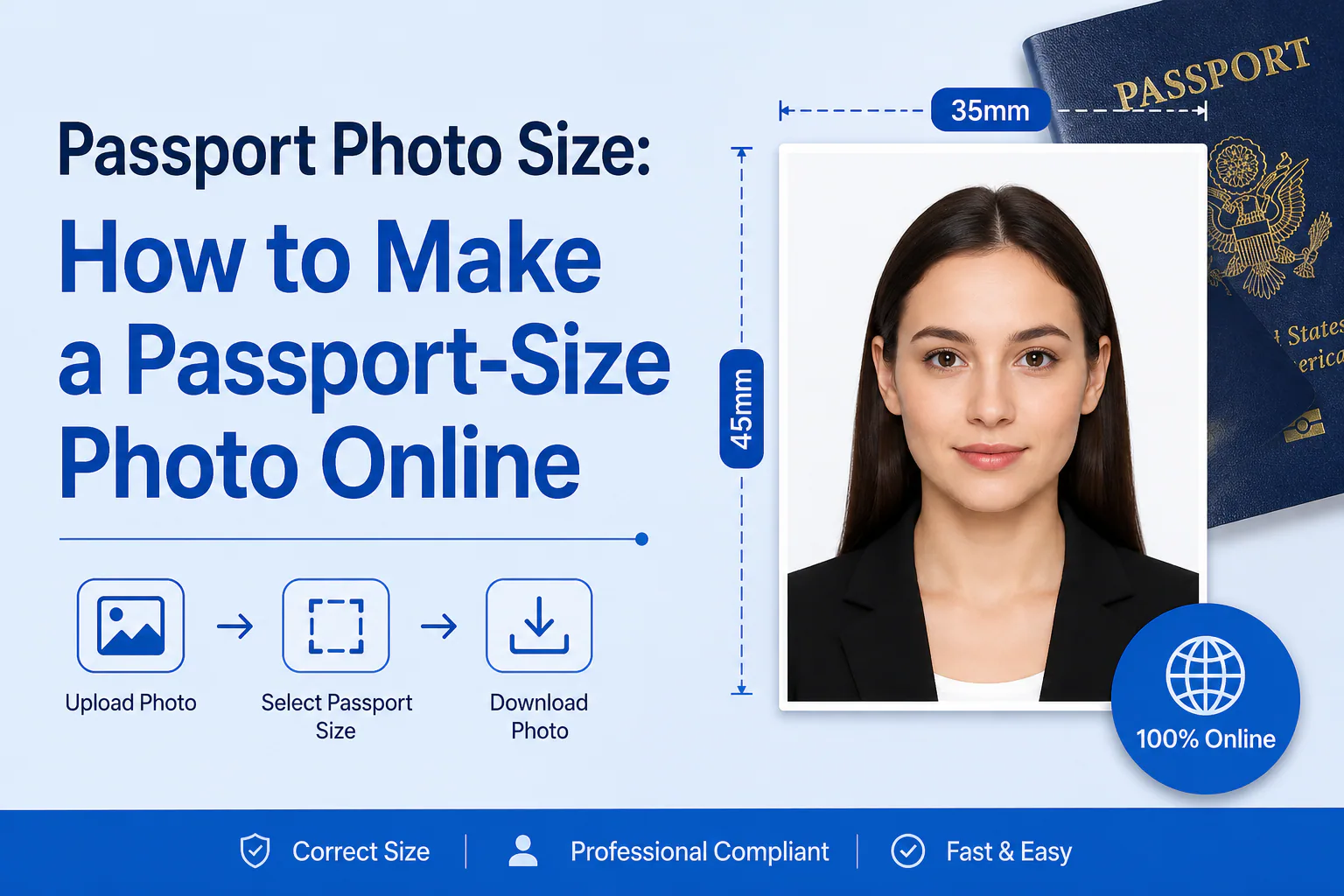
„Passgröße“ ist keine Einheitsgröße. In den USA wird 2×2 Zoll (600×600 Pixel bei 300 DPI) verwendet. Das Vereinigte Königreich, der gesamte Schengen-Raum, Indien und der größte Teil der Welt verwenden 35 x 45 mm (413 x 531 Pixel). Kanada verwendet ein einzigartiges 50×70-mm-Format. Selbst innerhalb eines Landes können sich das Passfoto und das Visumfoto unterscheiden – Chinas Passfoto ist 33×45 mm groß, das Visumfoto ist 33×48 mm groß und hat einen hellblauen Hintergrund statt weiß. Wählen Sie zunächst Ihr Ziel und den Dokumenttyp aus. Jeder Schritt danach hängt davon ab, ob er richtig gemacht wird, und die meisten Leute überspringen diesen Schritt, weil sie davon ausgehen, dass die „Passgröße“ allgemeingültig ist.
Schritt 2: Korrigieren Sie die Eingabe, bevor Sie die Datei korrigieren
Dies ist der Schritt, über den Sie fast kein Online-Tool informiert, da er geschieht, bevor Sie die Website überhaupt öffnen: Die Kamera Ihres Telefons verändert Ihr Gesicht möglicherweise bereits standardmäßig. Samsung-Telefone wenden den Beauty-Modus und die Szenenoptimierung automatisch an. Google Pixel wendet die Gesichtsretusche an, sofern sie nicht deaktiviert ist. iPhones verwenden fotografische Stile, die die Wiedergabe von Hauttönen ändern, und den Porträtmodus, der den Hintergrund unscharf macht. Nichts davon ist optional, es sei denn, Sie gehen in die Kameraeinstellungen und schalten sie zuerst aus.
Dies ist im Jahr 2026 wichtiger als früher, da die Passbehörden jetzt aktiv KI-veränderte Fotos erkennen – einschließlich automatisch vorgenommener Änderungen, die Sie nie manuell vorgenommen haben. Ein nachgeschaltetes Fotobearbeitungstool kann die Datei zuschneiden und ihre Größe ändern, aber die Hautglättung, die beim Drücken des Auslösers vorgenommen wurde, kann nicht rückgängig gemacht werden. Beheben Sie das Problem an der Quelle: Deaktivieren Sie den Schönheitsmodus, die Szenenoptimierung, die Gesichtsretusche oder die Fotostile, bevor Sie aufnehmen.
Schritt 3: Auf das genaue Pixelziel zuschneiden – keine ungefähre Größe
Sobald Sie ein sauberes, unverändertes Foto haben, laden Sie es in ein Tool hoch, das es speziell auf die Pixelmaße Ihres Landes und Dokumenttyps zuschneidet – kein generisches „2×2“-Quadrat. Hier leisten die meisten kostenlosen Tools tatsächlich gute Arbeit: Die automatische Erkennung Ihres Gesichts und das Zuschneiden auf das richtige Seitenverhältnis ist ein gelöstes Problem, und es ist der Teil dieses Prozesses, der sich online wirklich einfach umsetzen lässt.
Schritt 4: Überprüfen – Dies ist der Schritt, der ein echtes Werkzeug von einem Zuschneidegerät trennt
Hier bricht der Arbeitsablauf normalerweise zusammen. Ein Tool, das Ihr Foto auf 600 x 600 Pixel zuschneidet, hat nicht bestätigt, dass Ihre Kopfhöhe im erforderlichen Bereich von 50–69 % liegt, dass Ihre Augen im richtigen vertikalen Band sitzen oder dass Ihr Hintergrund gleichmäßig beleuchtet und nicht nur „überwiegend weiß“ ist. Dabei handelt es sich um gemessene Eigenschaften, nicht um visuelle – Sie können nicht zuverlässig erkennen, ob ein Hintergrund in einer Ecke einen schwachen Schattenverlauf aufweist, aber das automatisierte System eines Passamtes erkennt dies.
Der Validierungsschritt von PhotoOmni misst diese gezielt – Kopfgröße, Augenposition und eine 9-Zonen-Analyse der Gleichmäßigkeit der Hintergrundbeleuchtung – anstatt nur den Zuschnitt zu verarbeiten, und er wird ausgeführt, bevor Sie etwas bezahlen, sodass Sie herausfinden, ob das Foto tatsächlich bestanden wird, bevor Sie sich zum endgültigen Download verpflichten.
Schritt 5: Exportieren Sie in das Format, das Ihr spezifisches Portal benötigt
Bei der Größenangabe und der Upload-Angabe handelt es sich um zwei unterschiedliche Regelsätze. Ein Foto kann die perfekte Größe in Millimetern haben und trotzdem von einem Online-Portal abgelehnt werden, weil es das falsche Dateiformat hat (viele Portale lehnen PNG ab; fast keines akzeptiert HEIC, was ein iPhone standardmäßig speichert) oder weil es eine KB-Grenze überschreitet, die nichts mit seinen physischen Abmessungen zu tun hat. Überprüfen Sie das Dateiformat und die Größenbeschränkungsanforderungen Ihres spezifischen Anwendungsportals in einem separaten Schritt von den Abmessungen des Fotos – gehen Sie nicht davon aus, dass die richtige Größe auch die Dateispezifikation stimmt.
Warum diese fünfstufige Version wichtiger ist als der einstufige Pitch
„Selfie hochladen, Passfoto machen“ stimmt zwar, ist aber eine stark vereinfachte Version dessen, was tatsächlich passieren muss, damit das Ergebnis akzeptiert wird. Das Überspringen von Schritt 2 (Kamera-Standardeinstellungen) oder Schritt 4 (echte Überprüfung) ist genau der Grund, warum ein Foto, das auf dem Bildschirm völlig normal aussieht, zwei Wochen später zurückgewiesen wird. Die fünfstufige Version dauert insgesamt vielleicht zehn zusätzliche Minuten. Eine Absage kostet Sie die Bearbeitungszeit, die Sie bereits mit Warten verbracht haben.
FAQ
Kann ich ein Passfoto vollständig von meinem Telefon aus erstellen? Ja – die meisten aktuellen Telefonkameras haben eine mehr als ausreichende Auflösung. Die beiden Dinge, die Sie richtig machen müssen, sind das Deaktivieren der Standardeinstellungen für die Verschönerung vor der Aufnahme und die anschließende Verwendung eines Tools, das die Einhaltung misst und nicht nur das Zuschneiden.
Was ist der schnellste Weg, online ein Passfoto zu erstellen? Bestätigen Sie die genauen Spezifikationen Ihres Landes, nehmen Sie das Foto mit deaktivierten Verschönerungseinstellungen der Kamera auf und verwenden Sie dann ein Tool, das sowohl die korrekten Pixelabmessungen zuschneidet als auch Kopfgröße, Augenposition und Hintergrund überprüft – wie PhotoOmni – und nicht eines, das nur den Zuschnitt übernimmt.
Warum sieht mein Passfoto gut aus, wird aber trotzdem abgelehnt? Normalerweise eines von zwei Dingen: Die Standardkamera Ihres Telefons hat die Hautstruktur verändert oder Hintergrundunschärfe hinzugefügt, ohne dass Sie es merken, oder das Foto wurde auf die richtige Größe zugeschnitten, aber nie tatsächlich an der Kopfgröße und der Augenposition gemessen, was ein visuelles Zuschneidetool nicht überprüft.
Benötige ich unterschiedliche Fotos für einen Reisepass und ein Visum für dasselbe Land? Manchmal, ja. China ist das deutlichste Beispiel – das Passfoto und das Visumfoto haben unterschiedliche Abmessungen und unterschiedliche Hintergrundfarben. Bestätigen Sie immer den Dokumenttyp und nicht nur das Land, bevor Sie ein Foto fertigstellen.
Länder- und portalspezifische Spezifikationen ändern sich – bestätigen Sie stets die aktuellen Anforderungen mit der ausstellenden Behörde, bevor Sie sie einreichen.
Über den Autor
PhotoOmni-Redaktion
Das PhotoOmni-Redaktionsteam recherchiert die offiziellen Pass-, Visa-, Einwanderungs- und Identitätsfotoanforderungen. Jeder Leitfaden wird auf praktische Richtigkeit überprüft und aktualisiert, wenn sich Anwendungsregeln, Upload-Spezifikationen oder behördliche Richtlinien ändern.