
Hochladen des US-Online-Passverlängerungsfotos fehlgeschlagen: Fehler, Dateigröße und Korrekturen
Die meisten Upload-Fehler auf Travel.State.Gov sind auf die Dateispezifikationen zurückzuführen und nicht auf das Aussehen des Fotos.
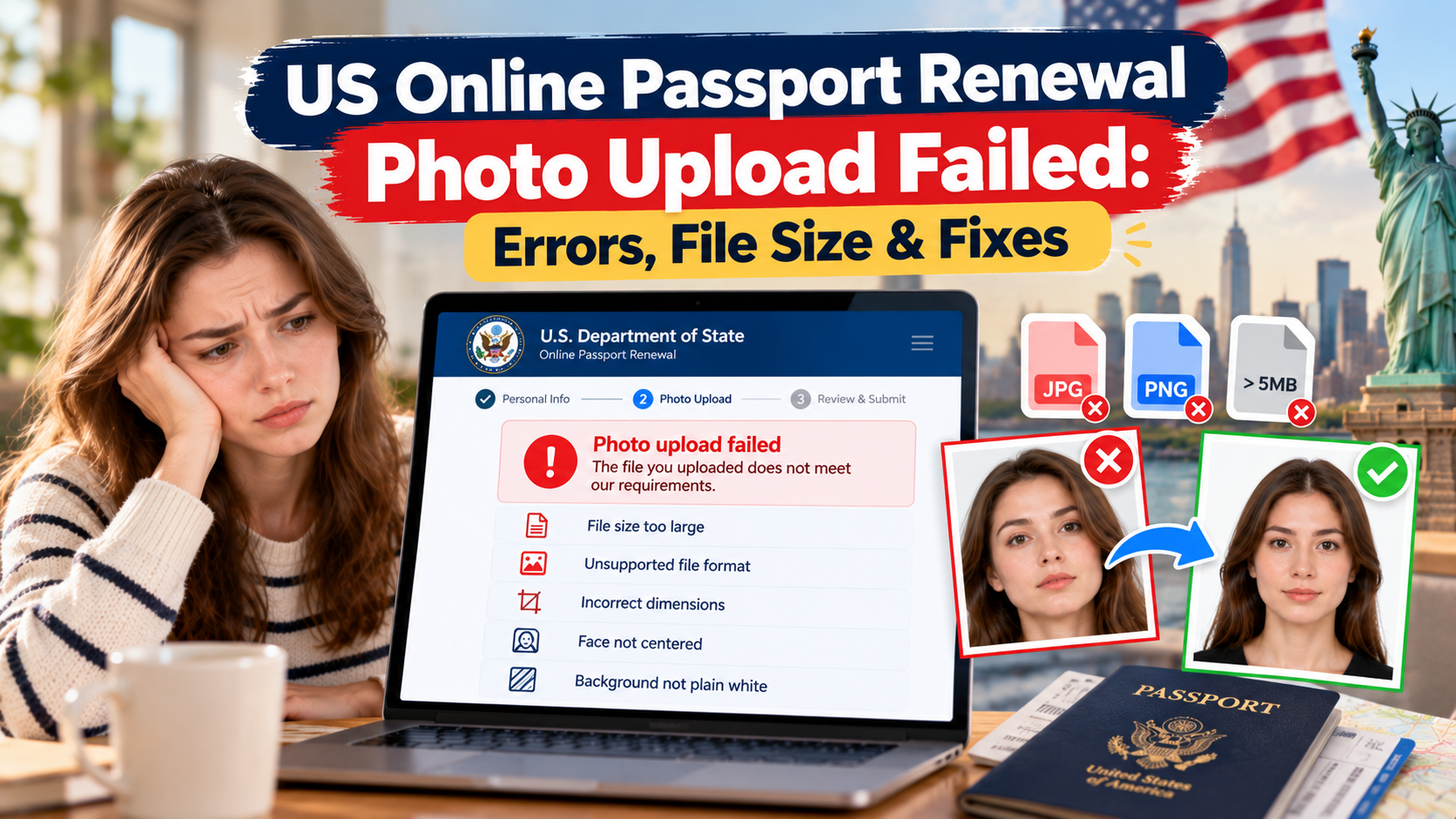
Der Versuch, Ihren US-Pass online zu erneuern und beim Hochladen des Fotos stecken zu bleiben, ist eine der häufigsten Verzögerungen im gesamten Prozess. Das Online Passport Renewal System (OPRS) durchläuft Ihre Datei durch einen automatischen Prüfer, bevor ein Mensch sie jemals sieht, sodass selbst ein technisch einwandfreies Foto zurückfallen kann, wenn eine Dateispezifikation nicht stimmt.
Schnelle Antwort
Die meisten Upload-Fehler auf Travel.State.Gov sind auf die Dateispezifikationen zurückzuführen und nicht auf das Aussehen des Fotos. Ihre Datei muss eine JPG-, JPEG-, PNG-, HEIC- oder HEIF-Datei mit einer Größe zwischen 54 KB und 10 MB und einem quadratischen Seitenverhältnis (1:1) zwischen 600 x 600 und 1200 x 1200 Pixel sein. Außerdem muss es sich um ein echtes Foto handeln – kein Screenshot, kein Scan eines gedruckten Fotos oder ein zugeschnittenes Bild aus sozialen Medien –, das in den letzten 6 Monaten vor einem schlichten weißen oder cremefarbenen Hintergrund ohne Filter oder Retusche aufgenommen wurde. Korrigieren Sie zuerst die Dateispezifikation und laden Sie sie dann erneut hoch. Wenn es immer noch fehlschlägt, liegt das Problem normalerweise am Hintergrund, an der Beleuchtung oder am Kopfrahmen.
Vollständige Spezifikationen finden Sie unter Fotoanforderungen für die Online-Passverlängerung in den USA und häufige Gründe für die Ablehnung von Passfotos.
Fotoanforderungen auf einen Blick
| Anforderung | Offizielle Spezifikation |
|---|---|
| Seitenverhältnis | Quadratisch, 1:1 |
| Pixelabmessungen | 600×600 bis 1.200×1.200 px |
| Dateiformat | JPG, JPEG, PNG, HEIC oder HEIF |
| Dateigröße | 54 KB – 10 MB |
| Hintergrund | Uniweiß oder gebrochenes Weiß |
| Fotoalter | Innerhalb der letzten 6 Monate aufgenommen |
Warum wurde mein Foto abgelehnt?
Bei automatisierten Pass- und Visa-Fotoüberprüfungssystemen sind im Allgemeinen die gleichen wenigen Probleme für die meisten Misserfolge beim ersten Versuch verantwortlich, ungefähr in dieser Reihenfolge: unzureichender Rand um das Gesicht (zu enger Ausschnitt, abgeschnittene Haare oder Kinn), niedrige Auflösung oder ein Gesicht, das im Bild zu klein ist, und eine falsche Kopfposition oder einen falschen Winkel. Technische Dateiprobleme (Format, Größe) schlagen in der Regel lautstark und sofort fehl, während Rahmen- und Hintergrundprobleme häufiger dazu führen, dass ein Foto auf dem Bildschirm gut aussieht.
1. Falsche Abmessungen
Das Foto muss vollkommen quadratisch sein. Ein rechteckiges Bild oder ein Quadrat außerhalb des Bereichs von 600–1200 Pixel wird automatisch abgelehnt, bevor eine biometrische Prüfung ausgeführt wird.
2. Die Dateigröße ist zu groß oder zu klein
Dateien unter 54 KB sind normalerweise zu komprimiert, als dass das System Gesichtsdetails lesen könnte; Dateien über 10 MB lassen sich einfach nicht hochladen. Bei hochauflösenden Handyfotos muss oft die Größe geändert werden, bevor sie ins Fenster passen.
3. Hintergrund oder Schatten
Das System prüft, ob ein schlichter weißer oder cremefarbener Hintergrund vorhanden ist. Gemusterte Wände, gerahmte Möbel oder Schatten hinter dem Kopf sind häufige Fehlerquellen, insbesondere bei Fotos, die in Innenräumen unter einer einzigen Lichtquelle aufgenommen wurden.
4. Gesichtsposition oder Kopfgröße
Das Foto muss eine vollständige Frontansicht mit dem Kopf in der Mitte und von der Oberseite der Schultern aufwärts zeigen. Schräg gestellte Köpfe, ein außermittiger Bildausschnitt oder ein zu weit abgeschnittener oder zu weit entfernter Kopf können eine Ablehnung auslösen.
5. KI-generierte oder KI-bearbeitete Bilder (neue Durchsetzung im Jahr 2026)
Ab Januar 2026 hat das Außenministerium die Durchsetzung digital veränderter Fotos erheblich verschärft. Dies umfasst mehr als nur offensichtliche Filter – es umfasst jetzt explizit Hautglättung, KI-verstärkte Beleuchtung, Hintergrundersetzung, Unschärfe im Porträtmodus und alle KI-generierten oder KI-retuschierten Bilder. Ein Foto, das für das Auge natürlich aussieht, kann dennoch automatisch markiert werden, wenn eine Bearbeitungssoftware oder ein KI-Tool es zu irgendeinem Zeitpunkt berührt hat.
6. Bildqualität oder allgemeine digitale Bearbeitung
Über die KI-spezifische Erkennung hinaus sind die Leitlinien von Travel.State.Gov eindeutig: keine Filter, keine Retusche und kein Fotografieren eines gedruckten Fotos oder Scannen eines alten Fotos. Unter die gleiche Regel fallen aufgehellte Zähne, schlankere Gesichtszüge oder manuelle Retuschen in einer Foto-App.
So reparieren Sie das Foto
- Beginnen Sie mit einem unbearbeiteten Originalfoto – nicht mit einem Screenshot oder einer erneuten Speicherung eines alten Passfotos.
- Überprüfen Sie den Hintergrund und die Beleuchtung: schlichte weiße oder cremefarbene Wand, gleichmäßiges Licht, keine Schatten hinter Ihnen oder auf Ihrem Gesicht.
- Passen Sie den Ausschnitt so an, dass das Bild quadratisch ist und Ihr Kopf einen natürlichen, zentrierten Teil des Rahmens ausfüllt.
- Exportieren Sie als JPG-, JPEG-, PNG-, HEIC- oder HEIF-Datei mit einer Größe zwischen 54 KB und 10 MB.
- Laden Sie erneut hoch und lesen Sie die Bestätigung auf dem Bildschirm sorgfältig durch, bevor Sie sie absenden.
So laden Sie Ihr Foto hoch oder senden es erneut
- Melden Sie sich bei Travel.State.Gov mit dem Konto an, das mit Ihrem Verlängerungsantrag verknüpft ist.
- Schließen Sie die Identitätsüberprüfung und die Schritte zu den persönlichen Daten ab.
- Gehen Sie im Verlängerungsworkflow zum Schritt „Digitales Foto“.
- Wählen Sie Ihre Fotodatei aus oder ziehen Sie sie per Drag-and-Drop.
- Sehen Sie sich die Compliance-Vorschau an, die Ihnen das System anzeigt – dies ist Ihre letzte Überprüfung, bevor das Foto in Ihrer Bewerbung gesperrt wird.
- Wenn der Upload fehlschlägt, zeigt das System an, bei welcher Überprüfung das Foto fehlgeschlagen ist. Beheben Sie dieses spezielle Problem und versuchen Sie es erneut, bevor Sie den vollständigen Antrag erneut einreichen.
Beispiele für akzeptierte und abgelehnte Fotos
| Akzeptiert | Abgelehnt |
|---|---|
| Einfacher weißer/cremefarbener Hintergrund | Gemusterte Wand oder Schatten hinter dem Kopf |
| Quadratischer Zuschnitt, korrekter Pixelbereich | Rechteckige oder außerhalb des Bereichs liegende Abmessungen |
| Natürliches, unbearbeitetes Bild | Filter, Retusche oder KI-Glättung |
| Scharfes, gleichmäßiges Licht | Verschwommen, überkomprimiert oder körnig |
Bereiten Sie mit PhotoOmni ein konformes Foto vor
PhotoOmni prüft ein Foto anhand der genauen Spezifikationen, die Travel.State.Gov durchsetzt, bevor Sie es überhaupt hochladen, einschließlich:
- Pixelabmessungen und quadratisches Seitenverhältnis
- Kopfgröße und Zentrierung
- Hintergrundfarben- und Schattenerkennung
- Bildschärfe und Komprimierungsartefakte
- Dateiformat und Dateigröße
- Ein manueller Überprüfungsdurchgang, um zu erkennen, was automatisierte Überprüfungen übersehen
Häufig gestellte Fragen
Kann ich ein Selfie verwenden?
Ja, solange keine andere Person die Kamera hält – das Foto muss jedoch alle technischen und Hintergrundanforderungen erfüllen. Ein Stativ oder das Fotografieren durch eine andere Person liefert oft ein zuverlässigeres Ergebnis als ein Selfie aus der Hand.
Kann ich den Hintergrund bearbeiten?
Nein. Travel.State.Gov erlaubt kein digitales Ersetzen oder Bearbeiten des Hintergrunds – das Foto muss vor einem tatsächlichen, schlichten weißen oder cremefarbenen Hintergrund aufgenommen werden.
Was passiert, nachdem mein Foto abgelehnt wurde?
Das Online-System markiert die jeweilige fehlgeschlagene Prüfung und ermöglicht Ihnen das Hochladen eines neuen Fotos vor der erneuten Übermittlung. Für einen erneuten Versuch fallen keine Strafen an, aber wiederholte Fehler können Ihren Verlängerungszeitraum verlangsamen.
Garantiert das Bestehen eines Online-Checkers die Zulassung?
Nein. Ein Compliance-Prüfer kann technische und allgemeine biometrische Probleme erkennen, die endgültige Genehmigung liegt jedoch immer beim US-Außenministerium.
Offizielle Quellen
Über den Autor
PhotoOmni-Redaktion
Das PhotoOmni-Redaktionsteam recherchiert die offiziellen Pass-, Visa-, Einwanderungs- und Identitätsfotoanforderungen. Jeder Leitfaden wird auf praktische Richtigkeit überprüft und aktualisiert, wenn sich Anwendungsregeln, Upload-Spezifikationen oder behördliche Richtlinien ändern.