
免费在线图片裁剪工具:几秒裁剪任意尺寸照片
使用预设比例或精确尺寸,快速裁剪社交媒体、商品、表单和证件照片。
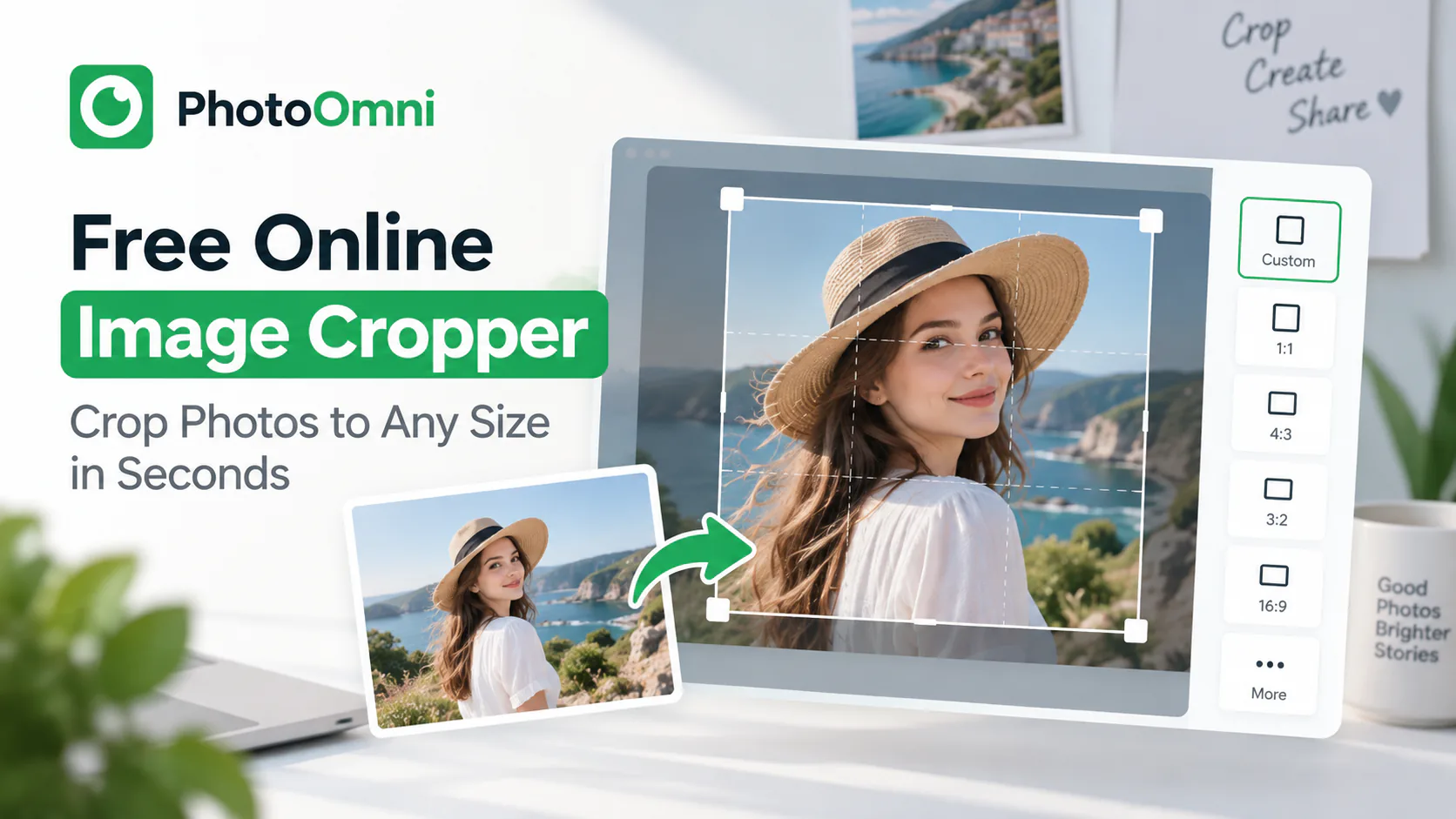
快速回答
在线裁剪图片时,只需上传照片、选择预设比例或输入精确尺寸、拖动裁剪框构图并下载。 PhotoOmni 等浏览器工具无需安装软件,常见的社交媒体图片、商品图、表单图片和证件照都可处理。
如何在线裁剪图片
- 将照片上传到在线裁剪工具。
- 选择正方形、4×6、16:9 等比例,或输入自定义像素尺寸。
- 拖动裁剪框,让主体位于合适位置。
- 预览并按需缩放、旋转或微调。
- 下载 JPEG 或 PNG 成品。
常见场景
社交媒体:按平台比例裁剪,可避免上传后被自动截断。
电商商品图:统一像素尺寸与居中构图,能让整个商品目录更整洁。
证件和官方表单:必须使用精确的外框尺寸,还要同时检查头像位置、背景和光线。
简历和文件上传:先裁剪,再缩放或压缩,可避免变形。
裁剪和缩放有什么不同?
裁剪会移除画面边缘,改变构图或比例;缩放会整体放大或缩小,不移除内容。通常应先裁剪到正确比例,再输出所需像素,避免把照片拉伸变形。
干净裁剪的技巧
- 尽量从高分辨率原图开始,裁剪会减少有效像素。
- 先确认目标尺寸,特别是正式文件,不要凭“差不多”猜测。
- 保留原图副本,以便之后制作不同版本。
- 裁剪人像时让主体居中,并预留符合要求的头顶与肩部空间。
常见问题
需要 Photoshop 吗? 不需要,浏览器工具可完成基本裁剪、旋转和缩放。
可以输入像素或英寸吗? 多数工具支持自定义尺寸。
哪些格式可用? 一般支持 JPEG、PNG,部分支持 WEBP。
裁剪证件照就一定合规吗? 不一定;外框正确还要符合背景、头像比例和内容规则。
如需制作官方 2×2 英寸照片,请阅读详细的护照照片尺寸与裁剪指南。处理敏感照片前,也可比较护照照片编辑器与背景移除工具。