
2x2-Zoll-Passfoto zu Hause drucken: Schritte für Mac, Windows und PDF
US-Passfoto mit Vorschau, Word oder PDF drucken: genaue Bildmaße, geeignete Anordnung, tatsächliche Größe und Kontrolle des fertigen Drucks.
Kurze Antwort: Für einen US-Papierpassantrag dürfen Sie Ihr Foto selbst drucken. Bereiten Sie ein geeignetes Original vor, platzieren Sie das Porträt auf exakt 2×2 Zoll, drucken Sie farbig auf mattem oder glänzendem Fotopapier, deaktivieren Sie automatische Skalierung und messen Sie das Ergebnis. 2 Zoll sind 50,8 mm oder 5,08 cm. Ein Quadrat am Bildschirm belegt keine korrekten Druckmaße.
Dieser Artikel behandelt Bedienelemente. Hintergründe erklärt der Druckleitfaden, die Anordnung der 4×6-Zoll-Leitfaden.
Quellen geprüft am 11. November 2026. Menüs unterscheiden sich nach Programm und Treiber. Dies ist eine quellengeprüfte Anleitung, kein Testbericht für sämtliche Drucker.
Vorbereitung
- Geeignetes Original: Drucken korrigiert weder Schatten noch Haltung oder Hintergrund. Original behalten, Aussehen nicht retuschieren und Hintergrund nicht digital ersetzen. Zulässigen Druckausschnitt separat vorbereiten.
- Echte Bilddetails: 600×600 Pixel auf 2×2 Zoll ergeben 300 PPI. Das ist ein praktischer Druckwert, keine allgemeine amtliche Uploaduntergrenze. Hochskalieren macht Unschärfe nicht rückgängig.
- Kompatibles Fotopapier: Für US-Papierfotos sind matte und glänzende Fotoqualität zulässig. Büropapier dient nur dem Maßtest.
- Geeigneter Drucker, Lineal und Schneidegerät: Papier und Tinte nach Herstelleranweisung wählen und sauber gerade schneiden.
Prüfen Sie die amtlichen Fotoregeln. Die Online-Verlängerung hat einen anderen Ablauf.
Schritt 1: Physische Bildgröße festlegen
A: Vorschau auf macOS, für ein vorbereitetes Quadrat
- Bild in Vorschau öffnen und auf einer Kopie arbeiten.
- Werkzeuge > Größenkorrektur/Adjust Size wählen und proportionale Skalierung beibehalten.
- Soll nur die Druckgröße bei unveränderten Pixeln geändert werden, Bild neu berechnen/Resample image deaktivieren. Einheit Zoll wählen und Breite auf 2 setzen; ein Quadrat sollte auch 2 Zoll Höhe haben.
- Die Auflösung ergibt sich aus den vorhandenen Pixeln: 600 Pixel auf 2 Zoll sind 300 PPI; 1200 Pixel auf 2 Zoll sind 600 PPI. Erzwingen Sie nicht gleichzeitig 300 PPI und 2 Zoll, ohne die Wirkung der Neuberechnung zu verstehen.
- Arbeitskopie speichern und Maße vor dem Druck kontrollieren.
Ein Rechteck muss zuerst korrekt quadratisch zugeschnitten werden; Gesicht nicht verzerren. Siehe Apple zu Größe und Neuberechnung.
B: Desktop-Word auf Windows oder Mac, für eine Seite
- Leeres Dokument öffnen und Seitengröße an das tatsächlich eingelegte Papier anpassen. Letter- oder A4-Fotopapier lässt großzügig Platz. 4×6 Zoll nur mit passender Seiten- und Treiberunterstützung wählen; gegebenenfalls benutzerdefinierte Seiteneinstellungen verwenden.
- Über Einfügen > Bilder das vorbereitete Porträt einsetzen.
- Bild auswählen, Bildformat > Größe beziehungsweise erweiterte Größenoptionen öffnen, Seitenverhältnis sperren und Breite sowie Höhe auf 2 Zoll setzen.
- Für freie Platzierung gegebenenfalls einen passenden Textumbruch wie Vor den Text wählen. Im bedruckbaren Bereich bleiben.
- Kopien mit Zwischenräumen und Randabstand anordnen und die Objektmaße erneut prüfen.
Microsoft erklärt die exakten Bildmaße. Diese Einstellung bestimmt die Größe auf der Seite, nicht die Eignung des Porträts.
Vier Fotos auf 4×6 Zoll sind nicht automatisch eine sichere Anordnung
Zwei 2-Zoll-Fotos nebeneinander verbrauchen bereits die gesamte 4-Zoll-Breite. Für Seitenrand oder Schnittspalt bleibt nichts. Vier Fotos im 2×2-Raster sind deshalb keine allgemeine sichere Empfehlung für Drucker mit nicht bedruckbaren Rändern. Sechs im 2×3-Raster füllen die komplette Seite.
Ein weniger dichter Vorschlag sind zwei Fotos in einer senkrechten Spalte: je 2 Zoll quadratisch, horizontal zentriert, Oberkanten bei 0,75 und 3,25 Zoll vom oberen Seitenrand. So bleiben seitlich je 1 Zoll, oben und unten 0,75 Zoll und zwischen den Bildern 0,5 Zoll. Prüfen Sie den bedruckbaren Bereich Ihres Druckers. Reicht er nicht aus, größeres Papier verwenden statt die Porträts zu verkleinern.
C: Fertiger PDF- oder Bilddruckbogen
Prüfen Sie Seitenmaße und platzierte Porträtgröße. Ein PDF mit definierten physischen Seitenmaßen ist leichter zu kontrollieren als ein Bild mit unklaren Auflösungsmetadaten. Bei einem Bildbogen zuerst die Druckmaße festlegen. „100 Prozent“ repariert keine undefinierte Ausgangsgröße. Ein Einzelporträt nicht mit „Seite füllen“ ausgeben.
Schritt 2: Druckfenster und Treiber prüfen
Öffnen Sie Datei > Drucken, unter Windows mit Strg+P, am Mac mit Befehl+P.
| Einstellung | Auswahl oder Prüfung |
|---|---|
| Drucker | Beabsichtigtes fototaugliches Gerät |
| Papierformat | Exakte Übereinstimmung von Dokument und eingelegtem Blatt |
| Maßstab | 100 Prozent, Tatsächliche Größe oder Keine Skalierung |
| Automatisches Anpassen | Seitenanpassung, Füllen und Verkleinerung auf Druckbereich deaktivieren |
| Papiertyp | Herstellerprofil für das tatsächlich eingelegte Fotopapier |
| Qualität | Geeigneter Fotomodus; Ergebnis ansehen statt nur Bezeichnung vertrauen |
| Farbe | Farbdruck, keine Filter oder automatischen Schönheitskorrekturen |
| Randlos | Für Layout mit Rändern deaktiviert; sonst Erweiterung und Beschnitt kontrollieren |
4×6 Zoll sind 101,6×152,4 mm. Echte 10×15 cm sind 100×150 mm. Die Bezeichnungen werden teilweise ungenau verwendet. Tatsächliches Blattformat abgleichen und jedes Porträt bei 2×2 Zoll belassen.
In Vorschau einen numerischen Maßstab statt Seitenanpassung wählen. In Word verfügbare Papiergrößenskalierung prüfen. In Acrobat/Reader gegebenenfalls Seitengröße und -handhabung > Größe > Tatsächliche Größe verwenden. Zusätzlich Druckereigenschaften auf zweite Skalierung und randlose Erweiterung prüfen.
Quellen: Apple zum Drucken und Adobe zu PDF-Seitenmaßen. Tatsächliche Größe kann Inhalte außerhalb des Druckbereichs abschneiden, statt sie zu verkleinern.
Schritt 3: Maßtest drucken
Verwenden Sie, sofern unterstützt, normales Papier mit denselben physischen Maßen wie das Dokument. Letter/A4 erleichtert diesen Test. Nicht anderes Papier einlegen, während 4×6 eingestellt bleibt, und daraus korrekte Endmaße ableiten.
- Ohne automatische Anpassung drucken.
- Beide Porträtseiten messen: 2 Zoll / 50,8 mm / 5,08 cm.
- Kopf vom Kinn zur Kopfoberkante, nicht zur höchsten Haarspitze messen. Amtlich gelten 1–1⅜ Zoll, gerundet 25–35 mm.
- Bei Fehlern Dokumentseite, Bildobjekt, Programmskalierung und Treiberskalierung getrennt prüfen.
Beim Wechsel auf Fotopapier dessen korrekten Medientyp wählen. Der Treiber kann sich dadurch anders verhalten. Den endgültigen Fotodruck daher erneut messen. Gibt es kein passendes Testpapier, ist ein Test auf dem endgültigen Medium aussagekräftiger als ein Versuch mit falschem Blattformat.
Schritt 4: Auf Fotopapier drucken
Kompatibles Papier richtig einlegen und den vorgesehenen Medientyp einstellen. Zuerst ein Blatt ausgeben. Nach Papier- oder Tintenherstellerangaben trocknen lassen und Bildfläche nicht berühren. Farbe, Schärfe, Streifen und Schmierer am echten Druck prüfen.
Schritt 5: Schneiden und erneut messen
Sauber an der vorgesehenen Außenkante schneiden. Ist das Porträt selbst falsch groß, korrigiert das Abschneiden umliegenden Papiers den Skalierungsfehler nicht. Nicht ins Gesicht schneiden oder den Bildaufbau verändern, um ein falsches Maß auszugleichen.
Fertiges Foto nochmals messen, an den Rändern anfassen und flach aufbewahren. Die Befestigung am Antrag richtet sich nach den Formularhinweisen.
Probleme eingrenzen
| Problem | Zuerst prüfen | Abhilfe |
|---|---|---|
| Außenmaß falsch | Layout und Skalierung | Exakte Objektgröße wiederherstellen, Anpassung ausschalten, testen |
| Quadrat richtig, Kopf zu groß | Porträtausschnitt | Vom Original neu vorbereiten, nicht die ganze Seite skalieren |
| Unscharf oder Druckpunkte | Originaldetails, Papier, Qualität | Scharfes Original und kompatible Fotoausgabe; Hochskalierung erzeugt keine Details |
| Gelb- oder Graustich | Originallicht, Tinte und Medienprofil | Original vergleichen; Gerät erst bei nur im Druck auftretendem Farbstich diagnostizieren |
| Streifen | Druckerzustand | Herstellervorgaben zu Düsentest und Wartung befolgen |
| Schmieren | Kompatibilität und Trocknung | Richtiges Medienprofil und vorgesehene Trockenzeit |
| Rand abgeschnitten | Druckbereich oder Randlos-Erweiterung | Bild versetzen oder größeres Papier; Porträtmaß beibehalten |
Vor dem Einreichen
Prüfen Sie farbige Fotoqualität, exakt 2×2 Zoll, korrekte Kopfgröße, aktuelles Original und fehlende verbotene Bearbeitung. Beschädigte, unscharfe oder streifige Fotos neu drucken. Ein Test auf Büropapier ist kein Antragsfoto.
PhotoOmni kann die Dokumentausgabe vorbereiten, garantiert jedoch keine amtliche Annahme und erlaubt keine verbotenen Änderungen. Prüfen Sie immer den tatsächlichen Druck.
Häufige Fragen
Darf ich selbst drucken? Für einen US-Papierantrag ja, sofern Foto und Druck den amtlichen Vorgaben entsprechen. Andere Länder getrennt prüfen.
Sind 600×600 Pixel Pflicht? Dies ist ein praktischer 300-PPI-Wert für einen 2-Zoll-Druck, keine allgemeine Uploadregel. Echte Details und physische Maße bleiben entscheidend.
Ist Büropapier geeignet? Nur für einen Maßtest. Das endgültige Foto braucht matte oder glänzende Fotoqualität.
Passen vier Fotos mit Rändern auf 4×6 Zoll? Nicht im vorgeschlagenen 2×2-Raster, dessen zwei Spalten schon die gesamte Breite benötigen. Weniger dichtes Layout oder größeres Papier wählen.
Garantiert 100 Prozent die richtige Größe? Nein. Das vorbereitete Layout muss bereits 2-Zoll-Porträts enthalten; Programm und Treiber dürfen sie nicht ändern. Ergebnis messen.
Wie viele Fotos brauche ich? Die US-Papierfotohinweise verlangen eines. Ersatzabzüge sind praktisch, aber keine zusätzliche Antragspflicht.
Darf ich den Druck für Online-Verlängerung scannen? Nein. Die Online-Anleitung verlangt ein digitales Original und verbietet Scans oder Fotos eines Papierabzugs für den Upload.
Quellen
- State Department: Papierfotos und Beispiele
- State Department: Online-Fotoupload
- 22 CFR 51.26
- Apple: Größe ändern
- Apple: PDFs und Bilder drucken
- Microsoft: genaue Word-Bildmaße
- Adobe: PDF-Seitenmaße
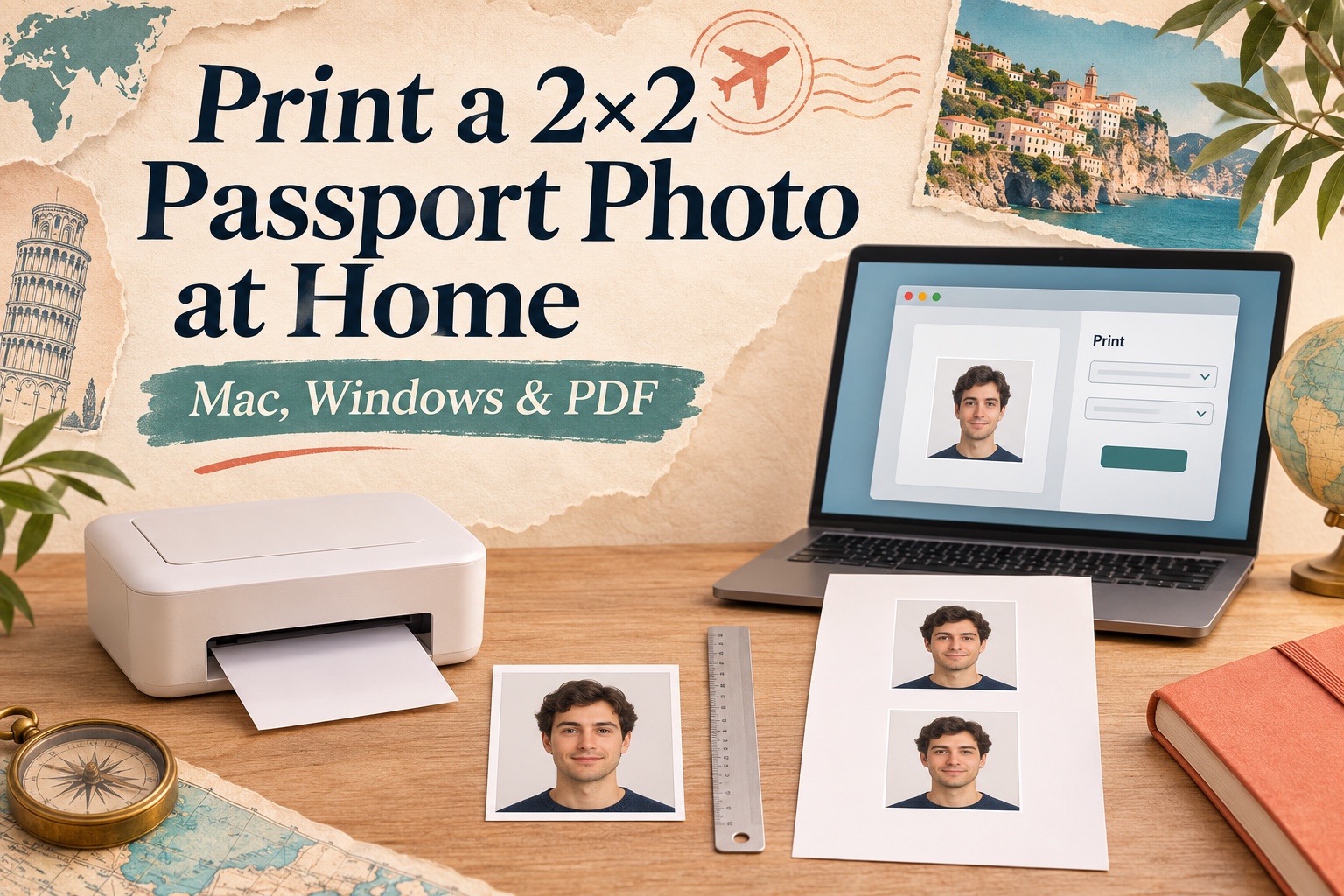
Das Titelbild ist eine KI-generierte Illustration mit fiktiver Person und beispielhafter Oberfläche, kein Software-Screenshot oder amtlich akzeptiertes Fotobeispiel.
Über die Autorin
Emma Richardson ist die leitende ICAO-Expertin für Fotokonformität bei PhotoOmni. Mit über 12 Jahren Erfahrung hat sie Antragstellern zu mehr als 820.000 Genehmigungen von Pass- und Visafotos in über 100 Ländern und Regionen verholfen. Sie ist auf weltweite Passfotoanforderungen und die ICAO-konforme Fotoverifizierung spezialisiert.