
Passfotos auf 4x6-Zoll-Fotopapier: Layouts, Pixelmaße und Druckeinstellungen
Vergleichen Sie 4x6-Passfoto-Layouts, verwenden Sie genaue Pixelpositionen, drucken Sie in tatsächlicher Größe und messen Sie jedes 2x2-Foto vor dem Schneiden.
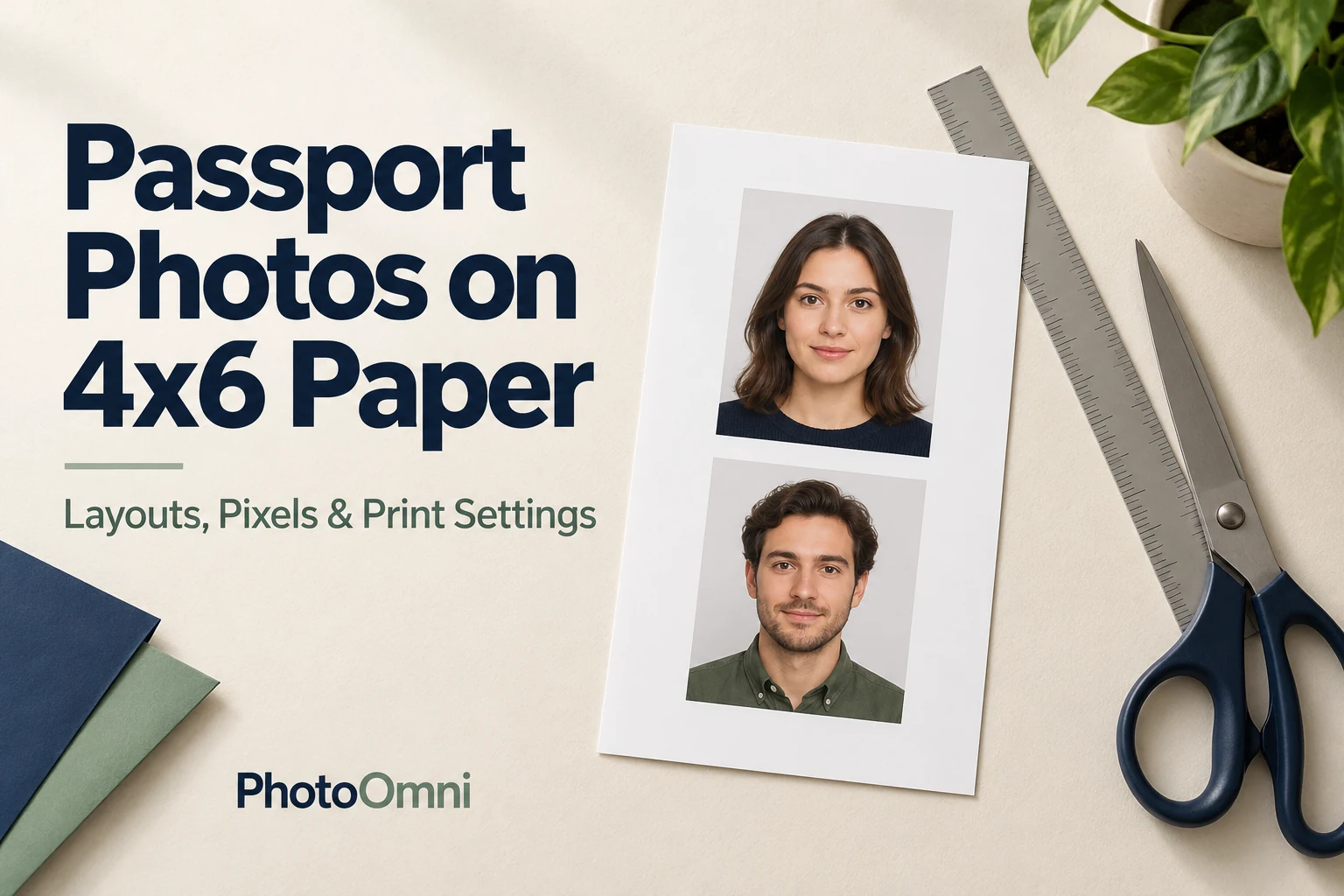
Schnelle Antwort
Ein 4x6-Zoll-Abzug ist eine bequeme Möglichkeit, 2x2-Zoll-Passfotos zu drucken, da es sich bei den meisten Fotoschaltern und Heimdruckern um das günstigste Standarddruckformat handelt. Die wichtigsten Fakten:
- Ein 4x6-Blatt ist genau zwei 2-Zoll-Fotos breit, sodass nebeneinander platzierte Fotos keinen Rand lassen.
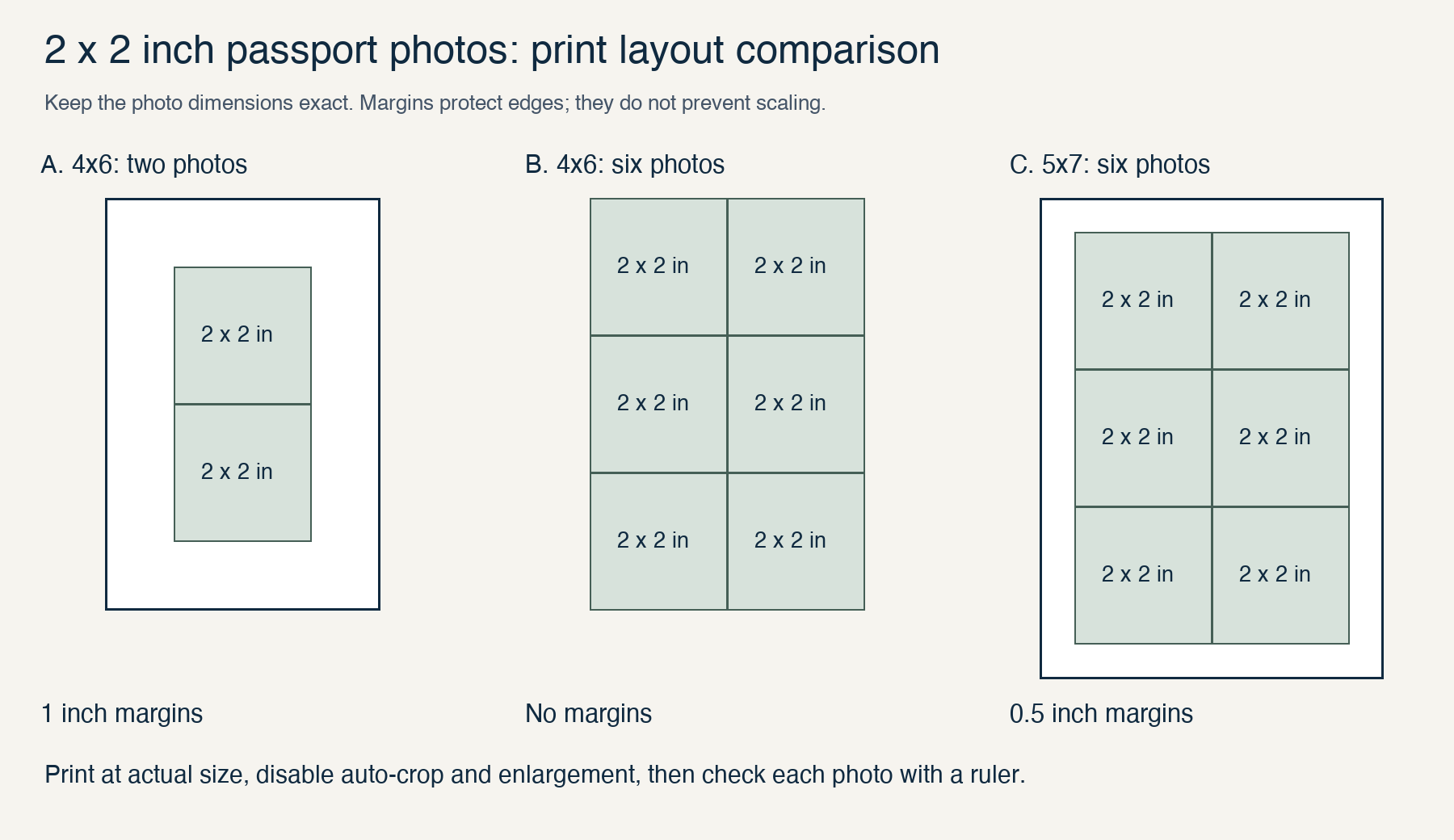
- Das sicherste Layout für ein 4x6-Blatt ist zwei Fotos in einer zentrierten Spalte gestapelt, mit einem 1-Zoll-Rand auf jeder Seite.
- Sie können sechs Fotos auf ein 4x6-Blatt legen (2 quer, 3 unten), aber nur Kante an Kante, was riskant ist, wenn der Drucker die Ränder beschneidet.
- Für sechs Fotos mit sicheren Rändern verwenden Sie 5x7-Papier.
- Was auch immer Sie wählen: Erstellen Sie das Blatt mit 300 DPI (1200 x 1800 Pixel für 4x6), drucken Sie es mit 100 % der tatsächlichen Größe und messen Sie jedes gedruckte Foto mit einem Lineal: Es muss genau 2 x 2 Zoll groß sein.
In diesem Leitfaden geht es um Layout und Drucken. Das Foto selbst muss bereits den Anforderungen des Außenministeriums entsprechen (Größe, Kopfposition, Hintergrund, Ausdruck). Sehen Sie sich zunächst unseren Leitfaden zu den US-Passfotoanforderungen und unseren Artikel zum Drucken eines Passfotos aus Ihrer eigenen Datei für die Bestellschritte für jedes Geschäft an.
Die Geometrie, die die meisten Leitfäden überspringen
Die meisten 4x6-Ratgeber sagen „es passt für vier“ oder „es passt für sechs“, ohne den Grund dafür anzugeben, und die Antworten sind widersprüchlich. Die Rechnung ist einfach:
| Breite | Höhe | |
|---|---|---|
| 4x6 Blatt (Hochformat) | 4 Zoll | 6 Zoll |
| Ein Passfoto | 2 Zoll | 2 Zoll |
| Fotos, die quer/unten passen | 4 ÷ 2 = 2 | 6 ÷ 2 = 3 |
| Maximal auf einem 4x6-Blatt | 2 x 3 = 6 Fotos |
Zwei Konsequenzen:
- Sechs Fotos nehmen das gesamte Blatt ein. Es ist kein Platz für Ränder oder Schnitthilfslinien.
- Ein „2 x 2-Raster mit vier Fotos“ ist 4 Zoll breit, sodass es immer noch beide Seitenkanten eines 4x6-Blatts berührt. Es bleiben nur oben und unten Ränder übrig.
Diese Ränder sind wichtig, da Fotogeräte und Drucker nicht immer das vollständige Bild drucken. Viele schneiden oder beschneiden einen kleinen Betrag an den Rändern, und der Betrag variiert je nach Maschine und den von Ihnen gewählten Einstellungen „Randlos“ oder „Anpassen“. Wenn ein äußeres Foto auch nur einen Streifen auf einer Seite verliert, wird es möglicherweise kleiner als 2 Zoll gedruckt.
Drei Layouts im Vergleich
| Layout | Papier | Fotos | Marge | Zusätzlicher Platz um Fotos herum? | Am besten für |
|---|---|---|---|---|---|
| A. Zentrierte Spalte | 4x6 | 2 | 1 Zoll auf allen Seiten | Ja, wenn ohne Skalierung gedruckt | Die meisten Leute: Sie brauchen ein Foto plus ein Ersatzfoto |
| B. Kante an Kante | 4x6 | 6 | Keine | Nein | Nur wenn auf der Bestellseite die Option „Gesamtes Bild drucken/kein Zuschnitt“ verfügbar ist und Sie jedes Foto ausmessen |
| C. Ränder auf größerem Papier | 5x7 | 6 | 0,5 Zoll auf allen Seiten | Ja, wenn ohne Skalierung gedruckt | Wenn Sie sechs Exemplare wünschen und sich ein etwas größerer, teurerer Druck nicht stört |
Unsere Empfehlung: Verwenden Sie Layout A für eine Standardanwendung. Für einen Passantrag ist nur ein Foto erforderlich, sodass zwei Kopien (eine Ersatzkopie) ausreichen und die Ränder Sie vor dem Beschneiden schützen.
Genaue Pixelgrößen und -positionen (300 DPI)
Wenn Sie das Blatt in einem Bildbearbeitungsprogramm erstellen, verwenden Sie diese Zahlen. Bei 300 DPI entspricht ein Zoll 300 Pixel.
| Artikel | Pixel |
|---|---|
| Ein 2x2 Foto | 600 x 600 |
| 4x6 Blatt (Hochformat) | 1200 x 1800 |
| 5x7 Blatt (Hochformat) | 1500 x 2100 |
Wo jedes Foto platziert werden soll (obere linke Ecke jedes Fotos)
| Layout | Foto 1 | Foto 2 | Andere |
|---|---|---|---|
| A. 4x6, zwei Fotos, zentrierte Spalte | x = 300, y = 300 | x = 300, y = 900 | keine |
| B. 4x6, sechs Fotos, Kante an Kante | x = 0, y = 0 | x = 600, y = 0 | y = 600 und y = 1200 für die nächsten beiden Zeilen, dieselben zwei x-Positionen |
| C. 5x7, sechs Fotos mit Rändern | x = 150, y = 150 | x = 750, y = 150 | y = 750 und y = 1350 für die nächsten beiden Zeilen, dieselben zwei x-Positionen |
Beim Erstellen des Arbeitsblatts sind zwei Regeln zu beachten:
- Ändern Sie niemals die Größe des Fotos, während Sie es platzieren. Es sollte bereits genau 600 x 600 Pixel (2 x 2 Zoll bei 300 DPI) groß sein. Durch Dehnen ändern sich die Proportionen und die Kopfgröße.
- Fügen Sie innerhalb des Fotos keine Ränder oder Abstände hinzu. Dadurch würde das nutzbare Bild schrumpfen. Wenn Sie Schnitthilfslinien benötigen, setzen Sie dünne Markierungen in den Rand außerhalb der Fotos, sofern Ihr Layout-Tool dies unterstützt.
Warum 300 DPI und genaue Pixelanzahl?
Wenn Ihr Blatt genau 1200 x 1800 Pixel groß ist, benötigt ein 4x6-Druck keine Skalierung: Die Datei entspricht den angeforderten 300-PPI-Druckabmessungen, obwohl der Drucker möglicherweise eine andere Hardwareauflösung verwendet. Ein Blatt mit einer anderen Form (z. B. ein 4:3-Telefonbild) zwingt den Druckdienst, es auf das Format 4x6 zu zuschneiden oder zu strecken, wodurch sich die Größe und Form Ihres Fotos ändern kann.
Erstellen Sie das Blatt in Sekunden (kostenloses Skript)
Wenn Sie mit der Ausführung eines kurzen Python-Skripts vertraut sind, wird Ihr fertiges 2x2-Foto mit 300 DPI auf ein Blatt gelegt. Das Skript zentriert das ausgewählte Raster auf das ausgewählte Papierformat.
from PIL import Image, ImageDraw

DPI = 300
PHOTO = 2 * DPI  # 600 px = 2 inches

LAYOUTS = {
    "4x6-two": (4, 6, 1, 2),   # centered column, 1 inch margins (safest on 4x6)
    "4x6-six": (4, 6, 2, 3),   # edge to edge, no margins (risk of trimming)
    "5x7-six": (5, 7, 2, 3),   # 0.5 inch margins
}

def build(photo_path, layout, out_path):
    w_in, h_in, cols, rows = LAYOUTS[layout]
    W, H = w_in * DPI, h_in * DPI
    photo = Image.open(photo_path).convert("RGB")
    assert photo.size == (PHOTO, PHOTO), "Photo must already be exactly 600x600 px"
    sheet = Image.new("RGB", (W, H), "white")
    x0 = (W - cols * PHOTO) // 2
    y0 = (H - rows * PHOTO) // 2
    for r in range(rows):
        for c in range(cols):
            sheet.paste(photo, (x0 + c * PHOTO, y0 + r * PHOTO))
    sheet.save(out_path, dpi=(DPI, DPI), quality=95)

build("my_photo_600x600.jpg", "4x6-two", "sheet_4x6.jpg")
Keine Codierung? Verwenden Sie einen beliebigen Bildeditor, mit dem Sie die Leinwandgröße in Pixel festlegen und Ebenen an genauen Koordinaten platzieren können, oder verwenden Sie einen Fotoblatt-Ersteller, der ein Bild im Format 1200 x 1800 ausgibt. PhotoOmni kann Ihnen dabei helfen, ein Foto in der richtigen Größe vorzubereiten, bevor Sie das Blatt erstellen.
Druckeinstellungen, die das Foto auf genau 2 x 2 Zoll halten
Die meisten Größenfehler treten im Druckdialog auf, nicht in der Datei.
In einem Geschäft (Online-Bestellung oder Kiosk)
- Laden Sie Ihr 1200 x 1800 Blatt hoch.
- Wählen Sie 4x6, nicht die Größen „Wallet“, „2x3“ oder „ID“.
- Deaktivieren Sie automatisches Zuschneiden, automatische Verbesserung, Rote-Augen-Effekt und Filter.
- Vermeiden Sie die Optionen „Anpassen“, „Füllen“, „Anpassen zuschneiden“ oder „Zoom“**. Wählen Sie den Ausdruck des gesamten Bildes.
- Wählen Sie glänzendes oder mattes Fotopapier.
- Überprüfen Sie die Vorschau: Das gesamte Blatt sollte mit intakten Rändern sichtbar sein.
Für Druckdienste gelten möglicherweise separate Produkte und Richtlinien für normale Fotodrucke und Passfotodienste. Bestätigen Sie, dass der Anbieter Ihr vorbereitetes Blatt ohne Größenänderung drucken kann.
Zu Hause
- Legen Sie Fotopapier (glänzend oder matt) in den Drucker ein. Verwenden Sie niemals normales Kopierpapier.
- Stellen Sie im Druckdialog Papierformat = 4x6 und Papiertyp = Fotopapier entsprechend dem eingelegten Papier ein.
- Stellen Sie die Skalierung auf 100 % / tatsächliche Größe ein. Deaktivieren Sie „An Seite anpassen“, „An Größe anpassen“ und „An Größe anpassen“.
- Wenn Ihr Drucker über eine randlose Option verfügt, seien Sie vorsichtig: Beim randlosen Drucken wird das Bild oft leicht vergrößert, so dass es über die Ränder hinausragt. Ränder können vor Kantenbeschnitten schützen, aber durch die Vergrößerung verändern sich dennoch die Abmessungen jedes Fotos. Deaktivieren Sie die Vergrößerung und messen Sie den endgültigen Druck.
- Drucken Sie zuerst ein Testblatt auf Normalpapier und messen Sie es (siehe unten), bevor Sie Fotopapier verschwenden.
Der Lineal-Check: Messen Sie vor dem Schneiden
Dies ist der Schritt, der einen guten Druck von einem abgelehnten trennt.
- Messen Sie die Breite und Höhe jedes Fotos. Jedes muss 2 Zoll x 2 Zoll (ca. 51 x 51 mm) groß sein.
- Messen Sie den Kopf von der Unterseite des Kinns bis zur Oberseite des Kopfes. Es muss 1 bis 1 3/8 Zoll (ca. 25 bis 35 mm) betragen.
- Vergleichen Sie zwei Fotos auf demselben Blatt. Wenn eines davon kleiner ist, hat Ihr Drucker oder Ihr Geschäft das Blatt zugeschnitten oder skaliert.
- Überprüfen Sie die Ränder. Wenn sich der linke und der rechte Rand mehr als geringfügig unterscheiden, ist das Bild verschoben.
- Achten Sie auf Farbe und Schärfe. Der Hintergrund sollte weiß oder cremefarben aussehen, nicht rosa, blau oder grau, und der Druck sollte nicht verpixelt oder streifig aussehen.
Wenn die Größe auch nur geringfügig abweicht, passen Sie die Einstellungen an und drucken Sie erneut. Unser Leitfaden zu Warum Passfotos abgelehnt werden listet die Probleme auf, die Menschen am häufigsten Zeit kosten.
Die Fotos auseinanderschneiden
- Verwenden Sie einen Papierschneider oder ein scharfes Bastelmesser mit Metalllineal. Eine Schere funktioniert, aber gerade Kanten erfordern Übung.
- Schneiden Sie entlang der 2-Zoll-Grenzen und verwenden Sie dabei die Markierungen an den Rändern als Richtlinie.
- An der Außenseite der Markierung schneiden, damit das Foto bei 2 Zoll bleibt. Halten Sie die Kanten gerade und runden Sie die Ecken nicht ab.
- Schreiben Sie nicht auf die Vorderseite und falten Sie das Foto nicht.
- Bewahren Sie das Ersatzexemplar auf in einem flachen Umschlag.
Informationen zum Anhängen des Fotos an Ihre Bewerbung finden Sie unter So heften Sie ein Passfoto. Bei einer Erstanwendung heften Sie es nicht selbst.
Fehlerbehebung: Was ist schief gelaufen?
| Problem | Wahrscheinliche Ursache | Fix |
|---|---|---|
| Fotos werden kleiner als 2 Zoll gedruckt | „An Seite anpassen“, „An Größe anpassen“ oder ein Labor, das das Bild skaliert hat | Drucken Sie mit 100 % der tatsächlichen Größe, bauen Sie das Blatt auf 1200 x 1800 Pixel neu auf und messen Sie erneut |
| Ein äußeres Foto ist kleiner oder abgeschnitten | Kantenbeschnitt auf Layout B | Wechseln Sie zu Layout A oder Layout C, damit Ränder vorhanden sind |
| Fotos sehen gestreckt oder gestaucht aus | Blatt war nicht 2:3 oder der Drucker hat das Seitenverhältnis geändert | Erstellen Sie das Blatt mit genau 1200 x 1800 Pixeln und wählen Sie „Kein Zuschneiden“ |
| Foto sieht pixelig aus | Das Quellfoto war zu klein oder ein Screenshot mit niedriger Auflösung | Verwenden Sie ein Foto mit einer Größe von mindestens 600 x 600 Pixel und einer Größe von 2 x 2 Zoll |
| Farben wirken warm, rosa oder dunkel | Automatische Verbesserung oder Druckerfarbeinstellungen | Schalten Sie die automatische Verbesserung aus, drucken Sie auf geeignetem Fotopapier und vergleichen Sie es mit dem Bildschirm |
| Tintenflecken oder Streifen | Falsche Papiertypeinstellung oder feuchtes Papier | Passen Sie die Papiertypeinstellung an das Papier an und lassen Sie den Druck trocknen |
| Foto wellt sich oder wird als „Normalpapier“ abgelehnt | Gedruckt auf Kopierpapier | Nachdruck auf glänzendem oder mattem Fotopapier |
Was ist mit anderen Blattgrößen?
| Papier | Passende Fotos | Notizen |
|---|---|---|
| 4x6 | Bis zu 6 (von Kante zu Kante) oder 2 mit Rändern | Günstigstes und am weitesten verbreitetes |
| 5x7 | 6 mit 0,5 Zoll Rändern | Gut, wenn Sie sechs Kopien und sichere Ränder benötigen |
| 8,5 x 11 im Buchstaben | Viele, je nach Abstand | Verwenden Sie Fotopapier, kein Normalpapier, und messen Sie jedes Foto |
Wenn Sie Fotos für ein anderes Land oder Dokument benötigen, verwenden Sie nicht das 2x2-Layout, da andere Größen unterschiedlich sind. Beispielsweise verwenden viele Visa- und Personalausweisfotos metrische Größen. Überprüfen Sie daher die genauen Abmessungen für das Dokument, das Sie vorbereiten.
Häufige Fehler
- Verwendung des 6-fach-Layouts von Kante zu Kante ohne Prüfung auf Beschnitt
- Den Druckdienst das Bild automatisch zuschneiden oder „anpassen“ lassen
- Das Blatt wird mit der falschen Pixelgröße erstellt, sodass der Dienst es skalieren muss
- Überspringen des Testdrucks und der Linealprüfung
- Drucken auf Normalpapier
- Innerhalb des Fotos ausschneiden, wodurch es kleiner als 2 Zoll wird
- Verwendung eines Bildes mit niedriger Auflösung oder eines Screenshots
Häufig gestellte Fragen
Wie viele Passfotos passen auf ein 4x6-Blatt?
Bis zu sechs, zwei quer und drei unten angeordnet, da ein 4x6-Blatt genau zwei 2-Zoll-Fotos breit und drei hoch ist. Dieses Layout hat keine Ränder. Aus Sicherheitsgründen platzieren die meisten Menschen zwei Fotos in einer zentrierten Spalte.
Kann ich ein 2x2-Passfoto auf 4x6-Papier drucken?
Ja. Erstellen Sie ein Blatt mit 1200 x 1800 Pixeln, platzieren Sie Ihr 2x2-Foto darauf, bestellen Sie einen 4x6-Druck und schneiden Sie das Foto auf genau 2 x 2 Zoll aus.
Welche Größe sollte meine Datei für einen 4x6-Druck haben?
1200 x 1800 Pixel bei 300 DPI im Hochformat. Jedes darin enthaltene 2x2-Foto ist 600 x 600 Pixel groß.
Hat ein „4x6-Passfoto“ eine andere Fotogröße?
Nein. Das Passfoto ist immer noch 2 x 2 Zoll groß. Das 4x6 ist nur das Papier, auf dem es gedruckt ist.
Warum wurden meine Fotos kleiner als 2 Zoll gedruckt?
Meistens, weil der Druckdialog oder der Speicher „An Seite anpassen“, Skalierung oder Zuschneiden verwendet hat. Drucken Sie in 100 % Originalgröße und verwenden Sie ein Blatt im korrekten Format von 1200 x 1800.
Ist es in Ordnung, Passfotos auf Normalpapier zu drucken?
Nein. Verwenden Sie Fotopapier mit einer glänzenden oder matten Oberfläche. Normalpapier ist nicht geeignet.
Wie viel kostet es?
Ein gewöhnlicher 4x6-Abzug kostet möglicherweise weniger als ein Passfoto-Servicepaket. Informieren Sie sich beim Anbieter über den aktuellen Druckpreis und die Mindestbestellmenge.
Muss ich die Fotos selbst schneiden?
Ja. Ein 4x6-Druck wird als einzelnes Blatt geliefert, sodass Sie die Fotos ausschneiden, bevor Sie eines einreichen.
Benötige ich zusätzliche Fotos?
Normalerweise wird ein Foto benötigt, aber im Falle eines Druck- oder Schnittfehlers ist ein Ersatzfoto sinnvoll.
Fazit
Drucken Sie Passfotos auf 4x6-Papier, indem Sie ein Blatt mit 1200 x 1800 Pixel erstellen, aus Sicherheitsgründen das zentrierte Zwei-Foto-Layout verwenden (oder ein 5x7-Blatt, wenn Sie sechs mit Rändern wünschen), „tatsächliche Größe“ ohne automatische Zuschneide- oder Anpassungsoptionen wählen und jedes gedruckte Foto vor dem Ausschneiden mit einem Lineal messen. Überprüfen Sie bei einem Foto, das direkt vor dem Drucken vorliegt, die Größe, den Hintergrund und die Kopfposition mit PhotoOmni.
Offizielle Quellen
Offizielle Leitlinien überprüft am 16. Oktober 2026. Befolgen Sie vor dem Absenden die aktuellen Bewerbungshinweise.
Über den Autor
PhotoOmni-Redaktion
Das PhotoOmni-Redaktionsteam erläutert die offiziellen Pass-, Visa- und Identitätsfotoanforderungen und gibt praktische Anleitungen zum Fotografieren, Vorbereiten von Dateien und Drucken. Dieser Leitfaden stützt sich auf die oben aufgeführten offiziellen Quellen. Die ausstellende Behörde legt die Antragsvoraussetzungen fest und trifft die endgültige Annahmeentscheidung.