
Kostenlos Bilder online zuschneiden: Fotos in Sekunden auf jede Größe bringen
Erfahren Sie, wie Sie Bilder online mit voreingestellten Seitenverhältnissen oder genauen Maßen für soziale Medien, Produkte, Dokumente und Ausweise zuschneiden.
Kurze Antwort
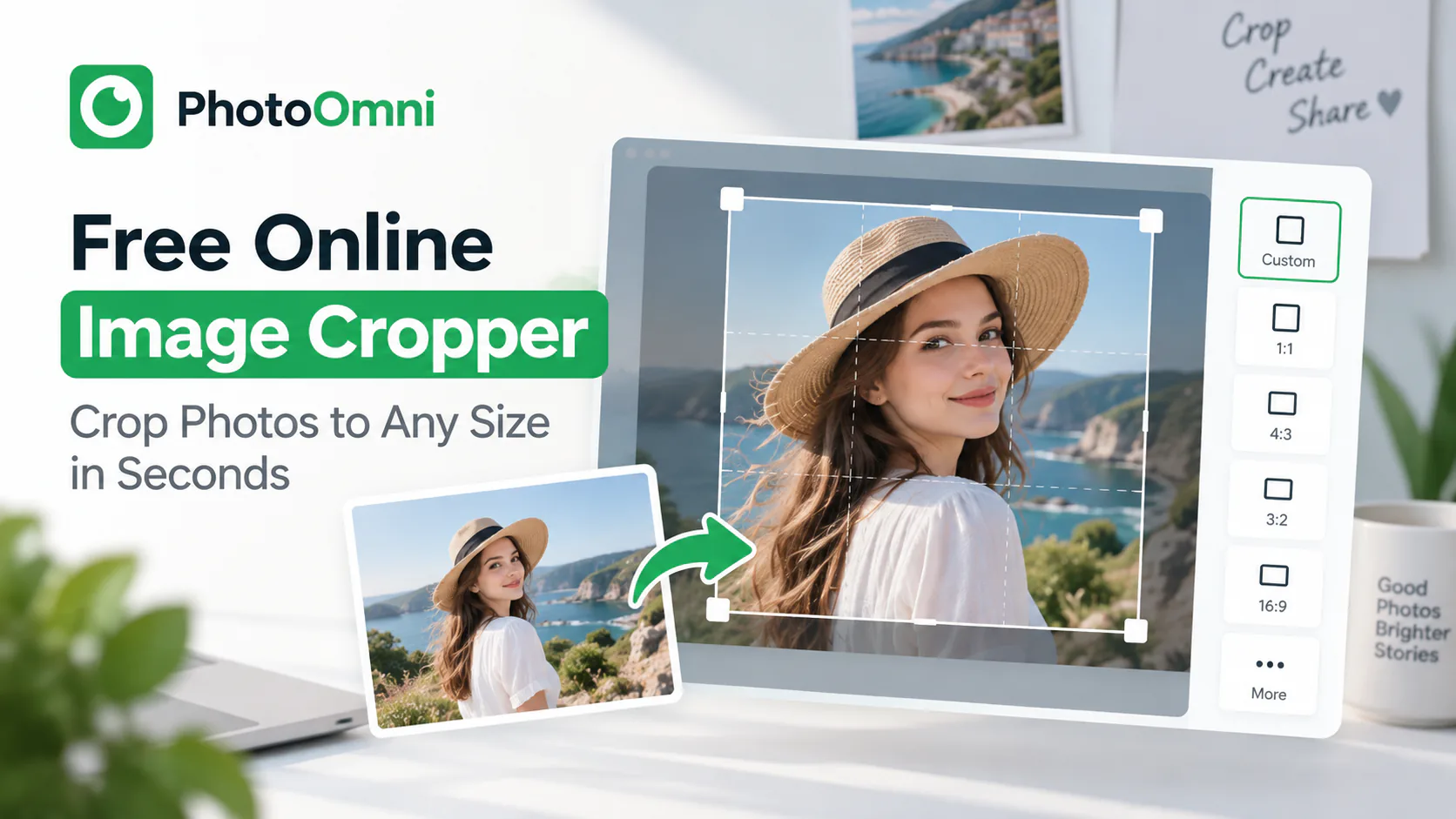
Um ein Bild online zuzuschneiden, laden Sie es in ein browserbasiertes Werkzeug wie PhotoOmni hoch, wählen ein voreingestelltes Seitenverhältnis oder geben genaue eigene Maße ein, ziehen den Zuschnittsrahmen um Ihr Motiv und laden das Ergebnis herunter – ohne Softwareinstallation oder Benutzerkonto und in weniger als einer Minute. Das funktioniert für Social-Media-Fotos, Produktbilder, Formulare und amtliche Ausweisfotos mit festen Größenanforderungen.
Hier finden Sie die vollständige Anleitung sowie die häufigsten Größenfragen, nach denen Nutzer suchen und bei denen Fehler auftreten.
Ein Bild online zuschneiden
- Laden Sie Ihr Foto in ein Online-Werkzeug zum Zuschneiden wie PhotoOmni hoch.
- Wählen Sie eine Form oder genaue Maße – quadratisch, ein Standardverhältnis (4x6, 16:9) oder eine eigene Pixelgröße.
- Ziehen Sie den Zuschnittsrahmen, um den Bildbereich auszuwählen, den Sie behalten möchten.
- Prüfen und korrigieren Sie die Vorschau – bei den meisten Werkzeugen können Sie zoomen, drehen oder den Rahmen vor dem Abschluss verschieben.
- Laden Sie das zugeschnittene Bild herunter, üblicherweise als JPEG oder PNG.
Bei den meisten browserbasierten Werkzeugen sind weder ein Benutzerkonto noch ein Softwaredownload erforderlich. Der gesamte Vorgang dauert normalerweise weniger als eine Minute.
Häufige Anwendungsfälle
Profilfotos und Titelbilder für soziale Medien Verschiedene Plattformen verwenden unterschiedliche Seitenverhältnisse: meist quadratisch für Profilfotos und breite Banner für Titelbilder. Ein Zuschnitt auf das genaue Plattformverhältnis vermeidet den ungünstigen automatischen Zuschnitt, den manche Apps nach dem Hochladen vornehmen.
Produktfotos für den Onlinehandel Einheitliche, zentrierte Produktzuschnitte im gesamten Katalog lassen einen Shop professioneller wirken. Ein Werkzeug, mit dem Sie für jedes Bild dieselben exakten Pixelmaße festlegen können, ist wesentlich schneller als die manuelle Bearbeitung in einem Designprogramm.
Behördliche und amtliche Ausweisfotos Dokumente wie Reisepässe, Visa und REAL-ID-Anträge benötigen Fotos mit einem exakten Zuschnitt – häufig ein Quadrat von 2x2 Zoll – sowie einer vorgeschriebenen Kopfposition, einem bestimmten Hintergrund und passender Beleuchtung. Diese Vorgaben sind verbindlich: Ein Bild in der falschen Größe oder mit falsch positioniertem Kopf kann zur Ablehnung eines Antrags führen. Wenn Sie deshalb hier sind, erklärt unser [Leitfaden für Pass- und Ausweisfotos] die genauen Vorgaben.
Größenanpassung für Dokumente und Formulare Lebensläufe, Dienstausweise und Onlineformulare verlangen oft eine maximale Dateigröße oder feste Abmessungen. Wenn Sie zuerst zuschneiden und anschließend komprimieren, bleibt das Bild scharf, statt gestreckt oder verzerrt zu werden.
Zuschneiden und Skalieren: Was ist der Unterschied?
Beim Zuschneiden entfernen Sie einen Teil des Bildes, um dessen Form oder Schwerpunkt zu verändern – Sie verkleinern den Bildausschnitt. Beim Skalieren wird das gesamte Bild vergrößert oder verkleinert, ohne etwas zu entfernen. Mit den meisten Online-Werkzeugen können Sie beides in einem Arbeitsgang erledigen: erst auf das richtige Verhältnis zuschneiden, dann auf die benötigten exakten Pixelmaße skalieren. Wenn Sie ohne vorherigen Zuschnitt skalieren, kann das Bild unverhältnismäßig gestaucht oder gestreckt werden.
Tipps für einen sauberen Zuschnitt
- Beginnen Sie mit einem hochauflösenden Original. Beim Zuschneiden gehen Pixel verloren; die Auflösung lässt sich danach nicht wiederherstellen.
- Zentrieren Sie Ihr Motiv vor dem Hochladen, wenn das Werkzeug nach dem Zuschnitt keine Neupositionierung erlaubt.
- Prüfen Sie vor dem Zuschnitt die genauen Pixel- oder Zollvorgaben, insbesondere bei Bildern für amtliche Formulare. Die Annahme „ungefähr passend“ ist der häufigste Grund für abgelehnte Uploads.
- Speichern Sie eine Kopie des Originals, falls Sie später einen anderen Ausschnitt benötigen.
Häufig gestellte Fragen
Kann ich Bilder kostenlos online zuschneiden? Ja. Browserbasierte Werkzeuge wie PhotoOmni schneiden Bilder kostenlos zu, ohne Softwaredownload oder Benutzerkonto.
Ist das Online-Zuschneiden von Fotos sicher? Seriöse Werkzeuge verarbeiten Bilder im Browser oder löschen sie kurz nach der Verwendung von ihren Servern. Prüfen Sie bei sensiblen Bildern, etwa einem Ausweisdokument, die Datenschutzrichtlinie des Werkzeugs.
Kann ich ein Foto auf eine genaue Größe in Pixeln oder Zoll zuschneiden? Ja. Bei den meisten Online-Werkzeugen, einschließlich PhotoOmni, können Sie exakte eigene Maße eingeben, statt nur voreingestellte Verhältnisse zu wählen.
Brauche ich Photoshop zum Zuschneiden eines Fotos? Nein. Browserbasierte Werkzeuge übernehmen einfaches Zuschneiden, Drehen und Skalieren ohne Designsoftware.
Welche Dateiformate kann ich zuschneiden und herunterladen? Die meisten Online-Werkzeuge akzeptieren JPEG, PNG und teilweise WEBP als Eingabe. Der Download ist als JPEG oder PNG möglich.
Kann ich mit demselben Werkzeug ein Foto für einen Pass- oder Ausweisantrag zuschneiden? Ja, sofern das Werkzeug genaue eigene Maße unterstützt und eine Orientierung für die vorgeschriebene Kopfgröße anzeigt. Die konkreten Regeln finden Sie in unserem Leitfaden zu Passfotogröße und Zuschnitt.
Müssen Sie jetzt ein Foto auf eine genaue Größe zuschneiden? Mit PhotoOmni können Sie beliebige eigene Maße verwenden – einschließlich üblicher Ausweis- und Passfotogrößen – kostenlos und ohne Benutzerkonto.
Für ein amtliches Bild im Format 2×2 Zoll verwenden Sie den ausführlichen Leitfaden zu Passfotogröße und Zuschnitt. Vergleichen Sie auch Passfotoeditoren und Werkzeuge zur Hintergrundentfernung, bevor Sie ein sensibles Bild verändern.