
So machen Sie ein Passfoto mit einem iPhone
Die iPhone-Kamera ist eines der einfachsten Tools für Passfotos – Sobald Sie die Nachbearbeitungsfunktionen ausschalten, ändern sich diese subtil wie dein Gesicht aussieht.
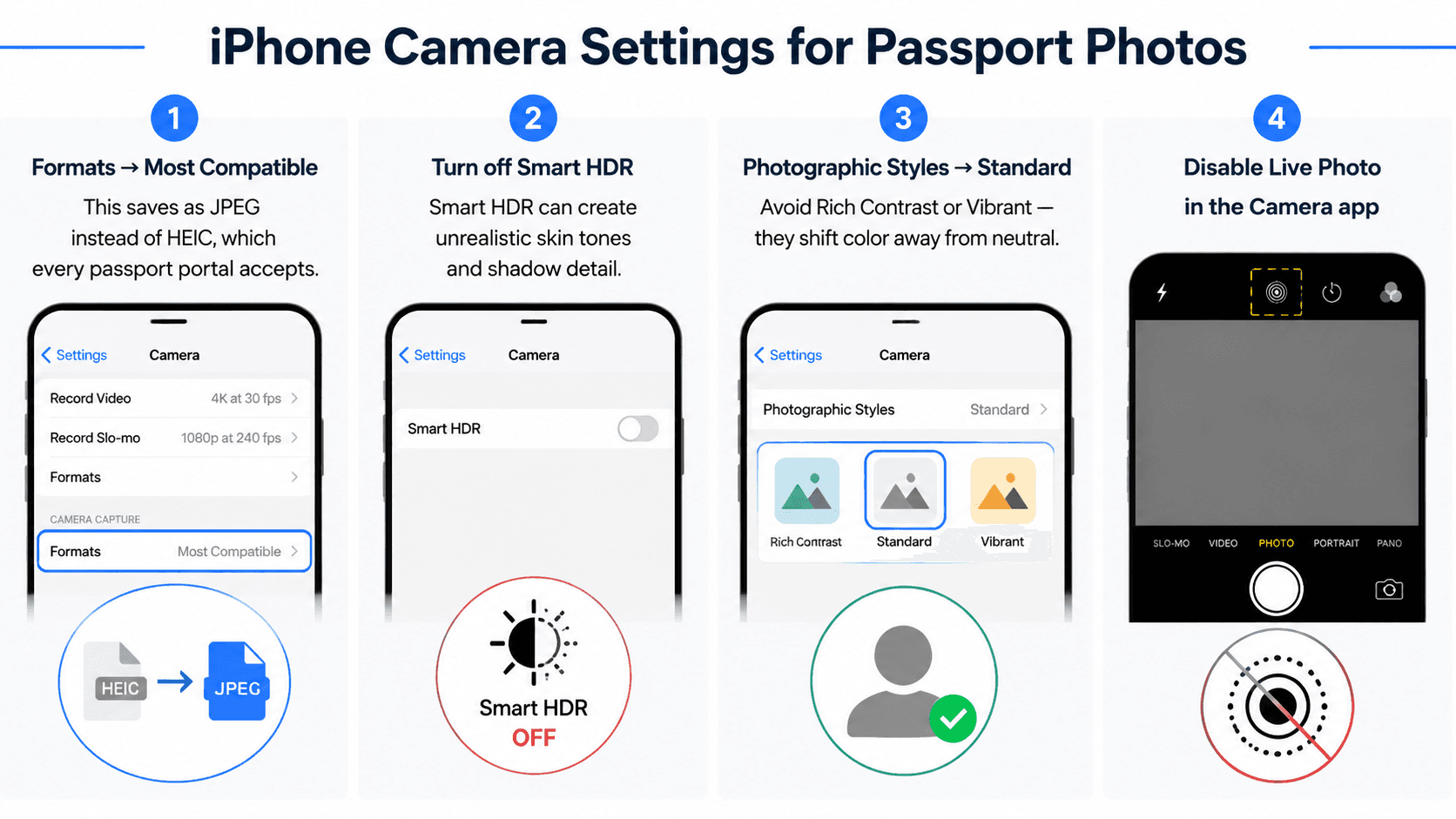
Zuerst müssen die Kameraeinstellungen geändert werden
- Einstellungen → Kamera → Formate → Am kompatibelsten. Dies speichert als JPEG anstelle von HEIC, das jedes Passportal verwendet akzeptiert.
- Einstellungen → Kamera → „Smart HDR“ ausschalten. Schlau HDR kann unrealistische Hauttöne und Schattendetails erzeugen.
- Einstellungen → Kamera → Fotostile → Standard. Vermeiden Sie „Kontrastreich“ oder „Vibrant“, da diese die Farben verfälschen neutral.
- Live-Foto deaktivieren in der Kamera-App für die schießen.
Verwenden Sie die 1×-Rücklinse
Das wichtigste 1×-Objektiv auf jedem iPhone seit dem iPhone 11 genaue Gesichtsproportionen. Verwenden Sie nicht 0,5× Ultra-Wide (verzerrt). Gesichter) oder Pinch-Zoom (digitaler Zuschnitt verliert Details). Tele (2× / 3×) ist akzeptabel, aber schwieriger einzurahmen.
Geben Sie das iPhone jemand anderem
Selfies mit der Frontkamera fallen bei der biometrischen Prüfung fast immer durch wegen des breiteren Objektivs. Wenn Sie alleine sind, stellen Sie das iPhone auf einen Regal oder Stativ 1,2–1,5 m entfernt und verwenden Sie den 3-Sekunden-Timer mit dem Die auf Sie gerichtete Rückfahrkamera (verwenden Sie den Bildschirm bei neueren Pro-Modellen oder a Bluetooth-Auslöser).
Beleuchtung und Hintergrund
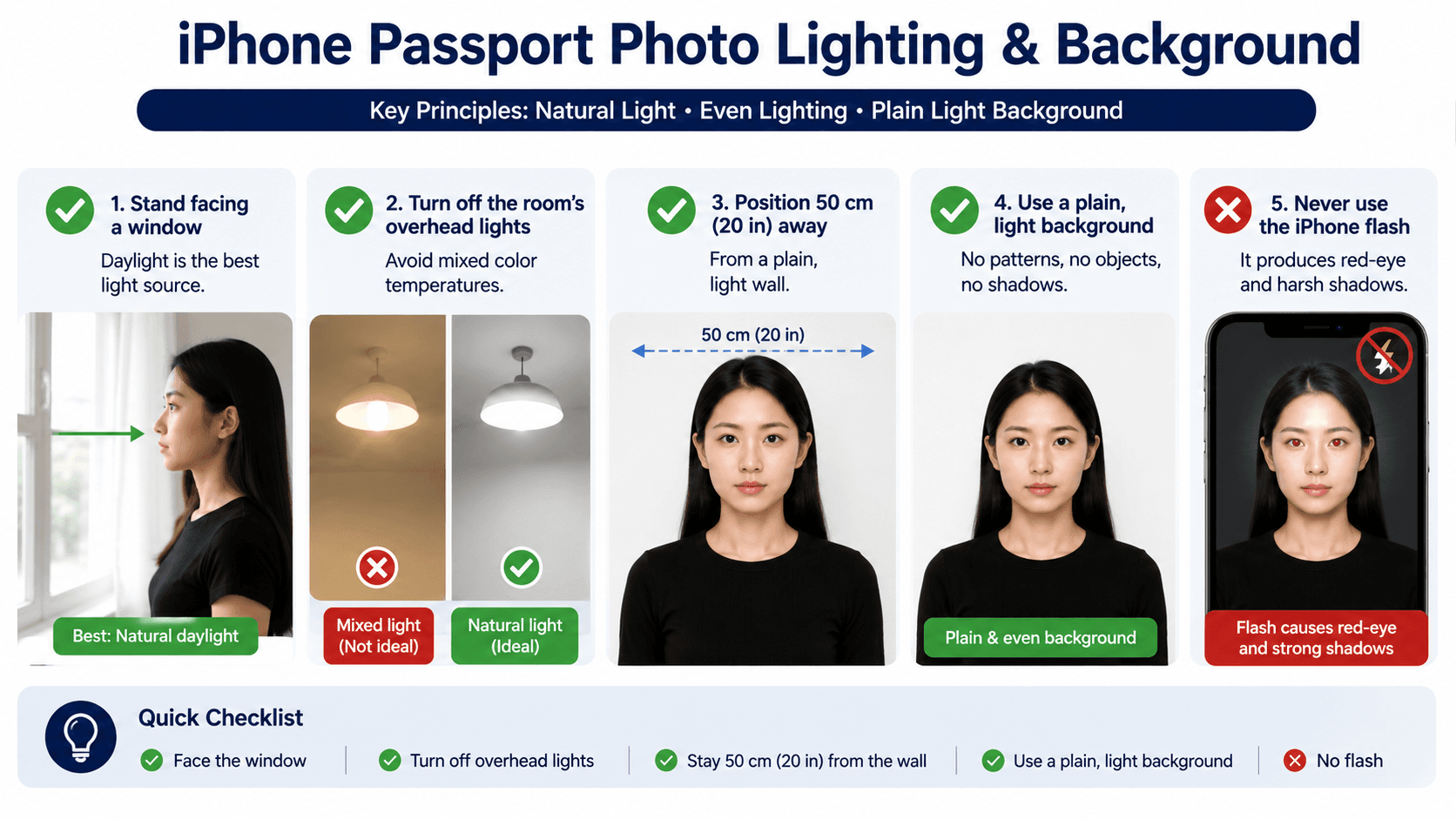
- Stellen Sie sich vor ein Fenster – Tageslicht ist die beste Lichtquelle
- Schalten Sie die Deckenbeleuchtung im Raum aus, um Mischfarben zu vermeiden Temperaturen
- Positionieren Sie das Gerät 50 cm (20 Zoll) von einer einfachen, hellen Wand entfernt
- Benutzen Sie niemals den iPhone-Blitz – er erzeugt rote Augen und ist grell Schatten
Pose
Schauen Sie direkt in die Linse. Halten Sie Ihre Schultern gerade, Ihren Kopf auf Augenhöhe und einen neutralen Gesichtsausdruck mit geschlossenem Mund. Nehmen Sie 5–10 Fotos, damit Sie Optionen haben.
Hochladen und überprüfen
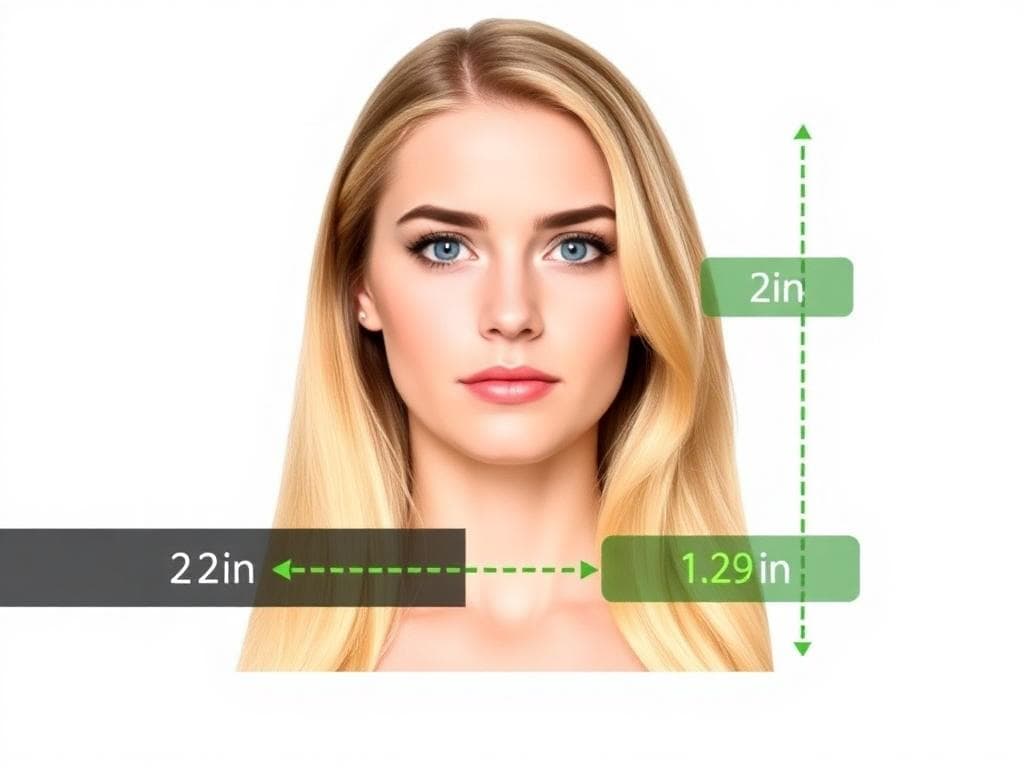
Öffnen Sie Safari, gehen Sie zu unserer Website und tippen Sie auf „Hochladen“. Wählen Sie das Foto aus Ihre Bibliothek – die KI kümmert sich um das Zuschneiden auf den richtigen Pass Größe, Hintergrundbereinigung und Compliance-Prüfungen. Ein menschlicher Experte überprüft es vor der Lieferung.
Digital einreichen oder ausdrucken
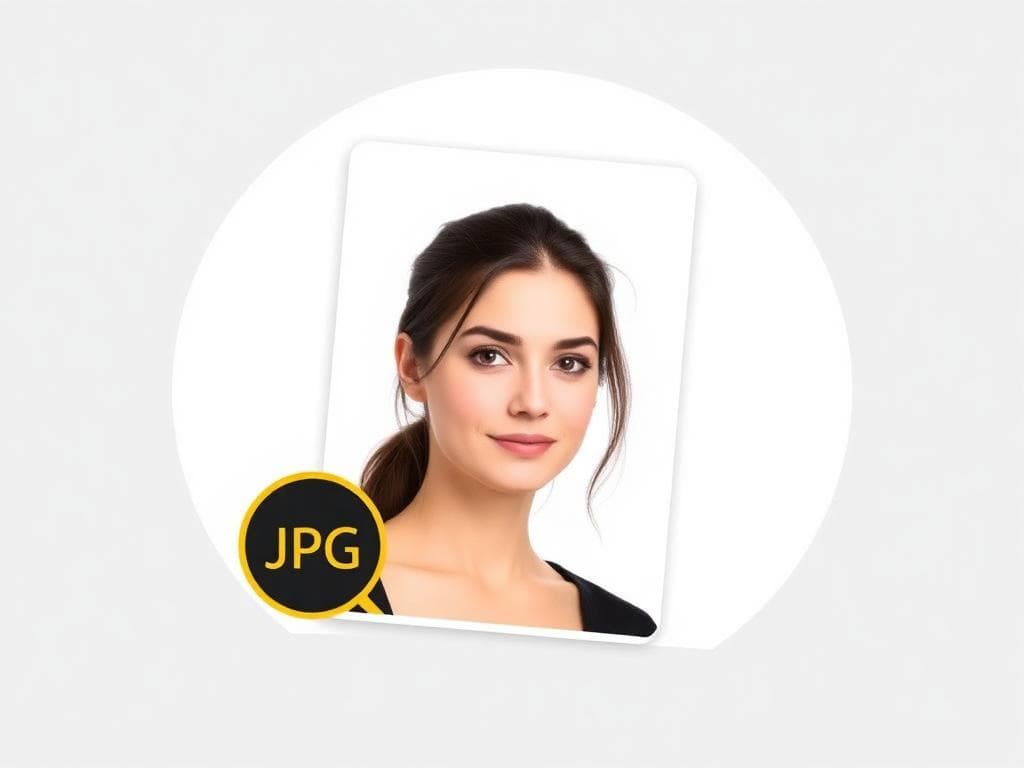
Speichern Sie die verifizierte Datei auf Ihrem iPhone und hängen Sie sie direkt an Ihr Online-Passantrag. Für Drucke verwenden Sie AirDrop im Format 4×6 Zoll Kopieren Sie die Vorlage auf den Computer eines Freundes oder nutzen Sie einen beliebigen Drogeriekiosk akzeptiert iPhone-Uploads.
Bereit, Ihr Foto zu erstellen?
KI-geprüft, von Experten verifiziert und mit 100 % Geld-zurück-Garantie.